
iPhone・Android用の音声カット・編集アプリ
AuCut:音声カットと動画からの音声抽出
AuCutは、iPhoneとAndroid向けの、無料でダウンロードできる音声カット・編集アプリです。MP3のトリミング、音声の結合・分割、MP3・M4A・WAVの変換ができ、動画からはワンタップで音声を抽出できます。背景ノイズの軽減、速度やピッチの変更、音量アップや音量の均一化、ボイスメモのクリーンアップもできます。すべての処理が端末内で行われるので、オフラインで使え、アカウント登録は不要。ファイルがアップロードされることもありません。
Google Playでは、AuCutは別の名前で配信されています。「adTrim: オフライン音声ツール」で探してください。
- 無料でダウンロード
- オフラインで使える
- アカウント不要
- iPhoneとAndroid
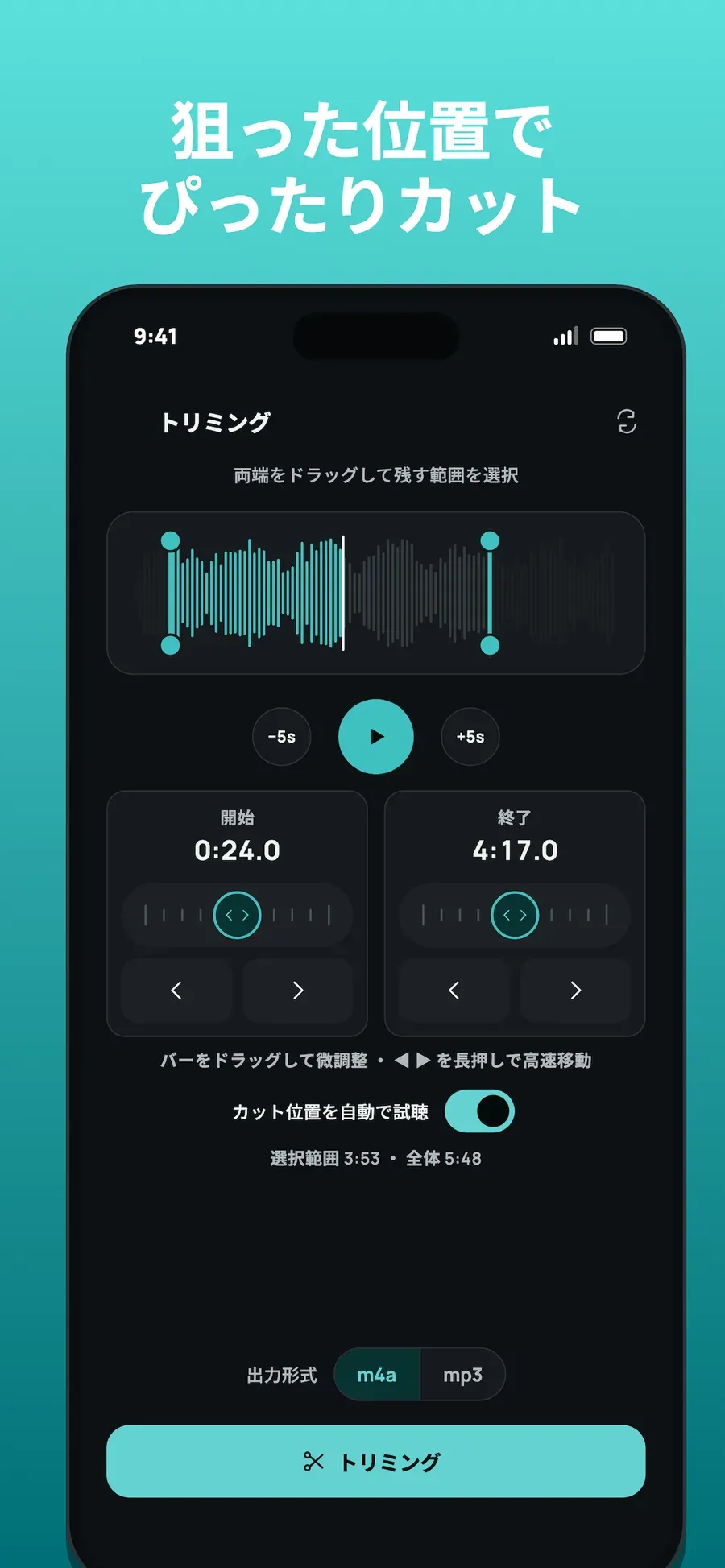
両端をドラッグして残す範囲を選択
開始 0:24.0
終了 4:17.0
選択範囲 3:53 · 全体 5:48
カット、変換、クリーンアップ
カット
波形の両端をドラッグして、0.1秒単位まで微調整。動かすたびに、その前後の音声を耳で確かめられます。
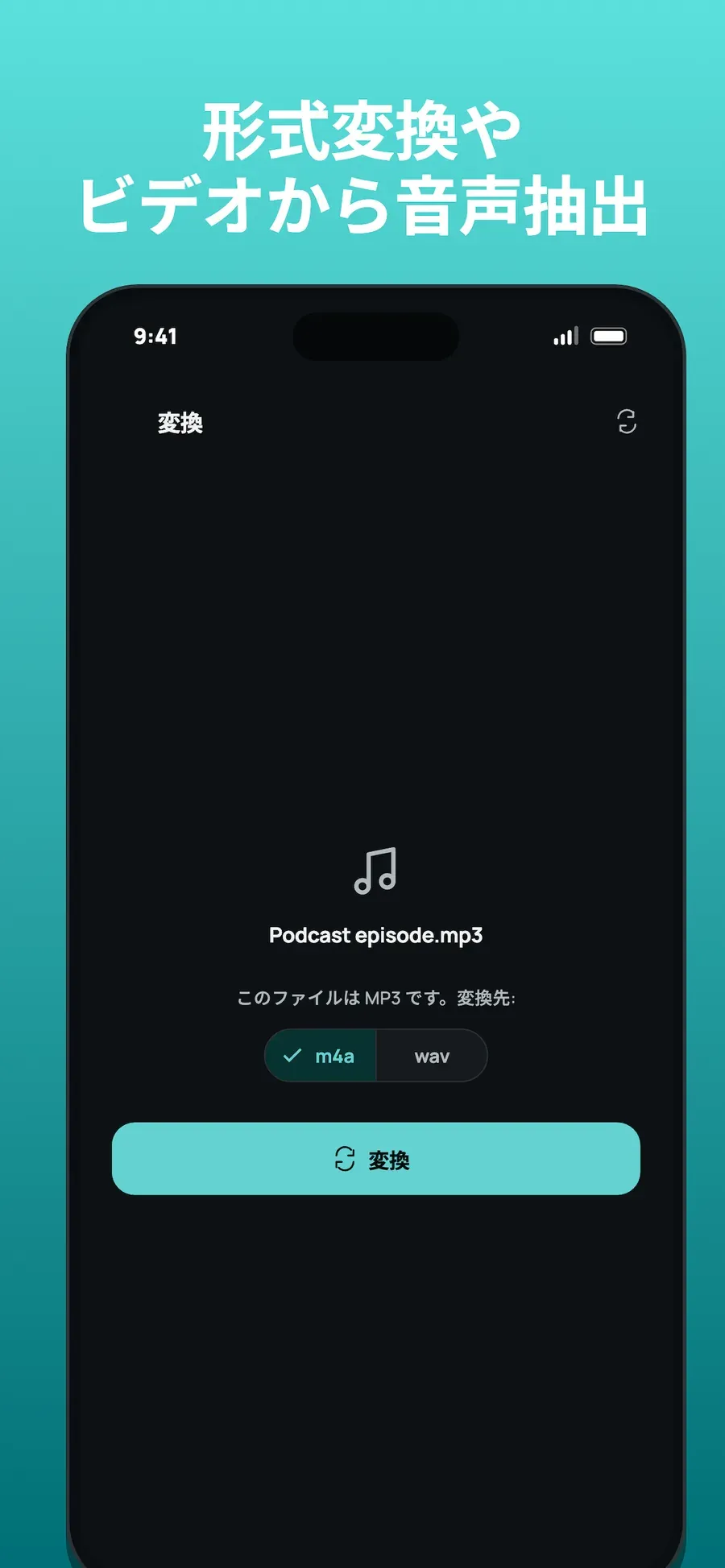
変換
MP4やMOVの動画から音声を取り出したり、MP3・M4A・WAVの間で変換したりできます。
クリーンアップ
クリップの結合、背景ノイズの軽減、無音部分のカット、音量の均一化をして、共有や保存ができます。
スマホでの画面
App Storeの掲載ページのスクリーンショットです。タップすると大きく表示されます。
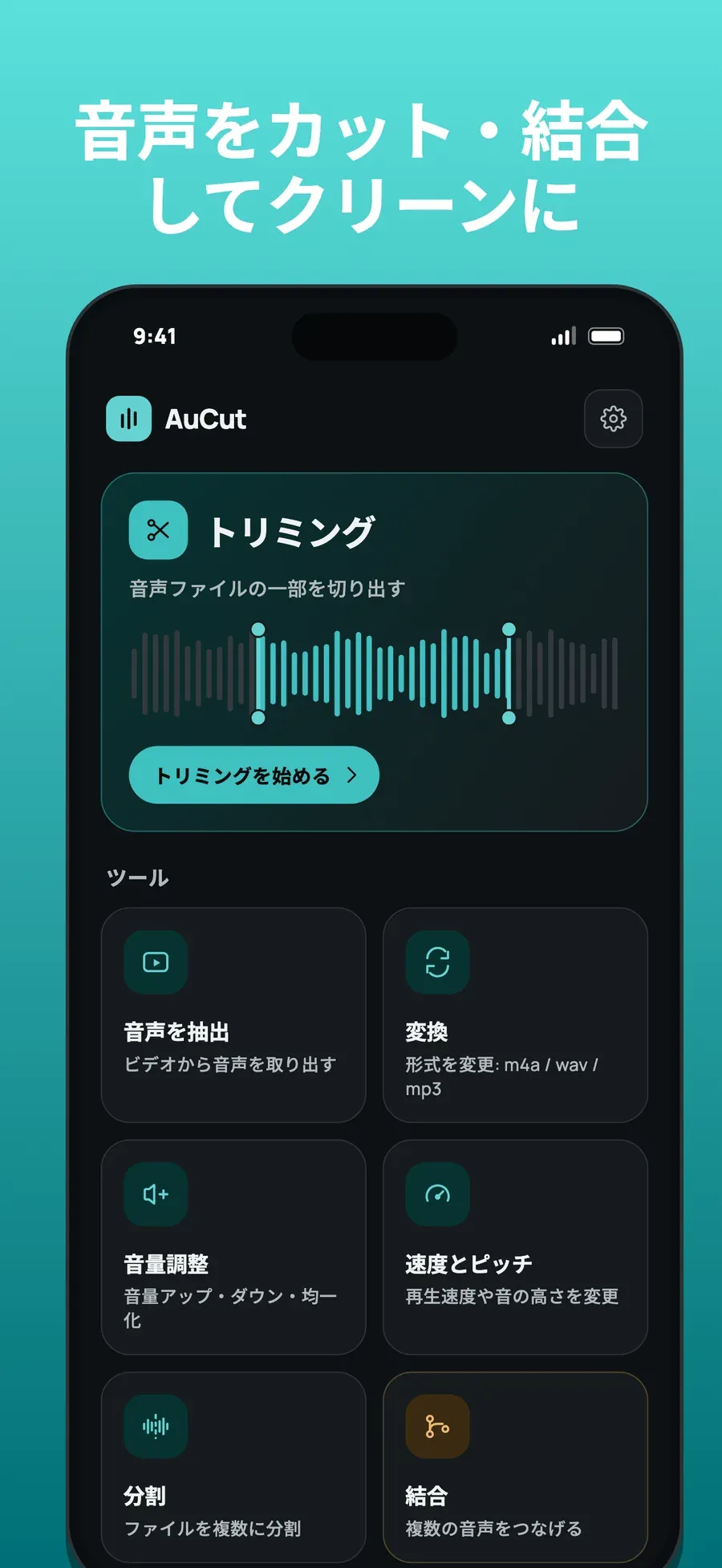
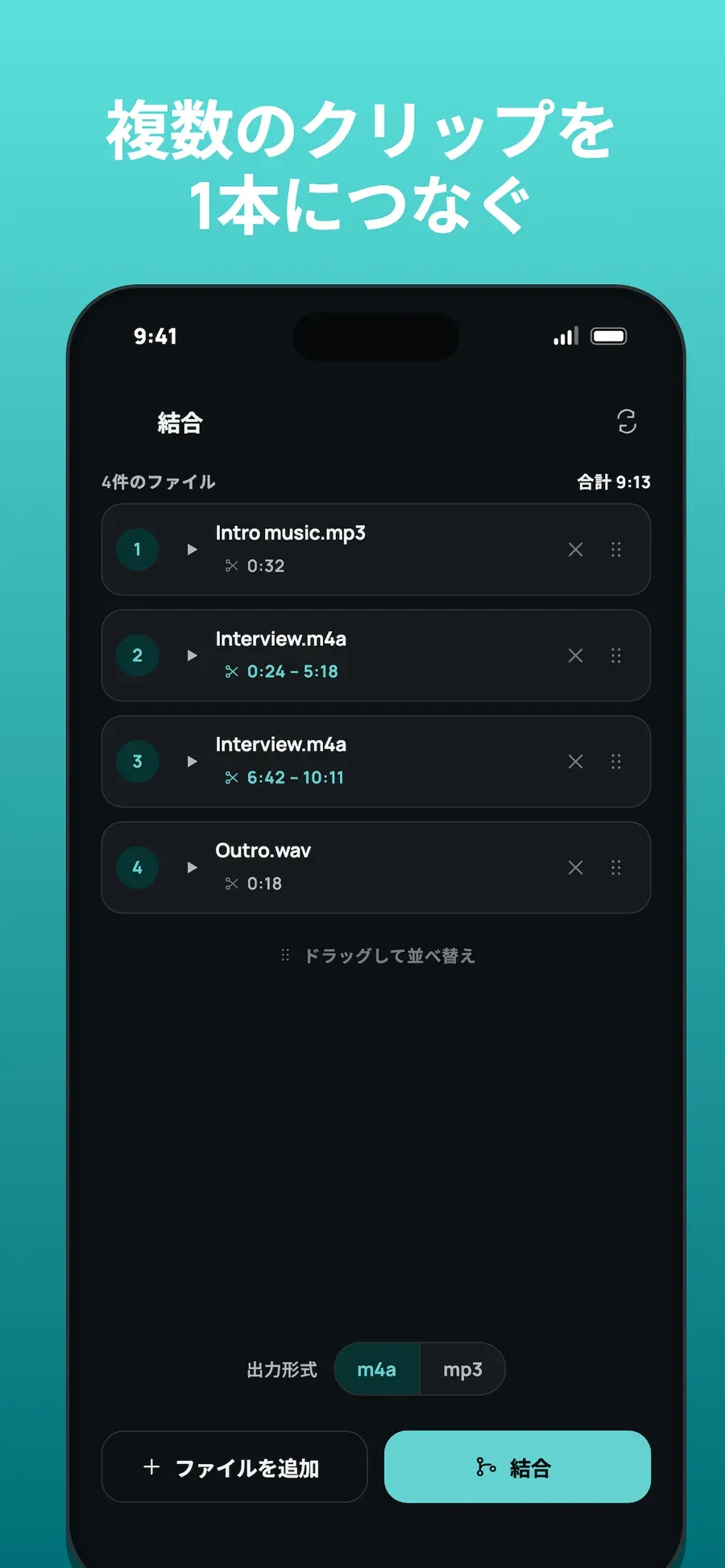
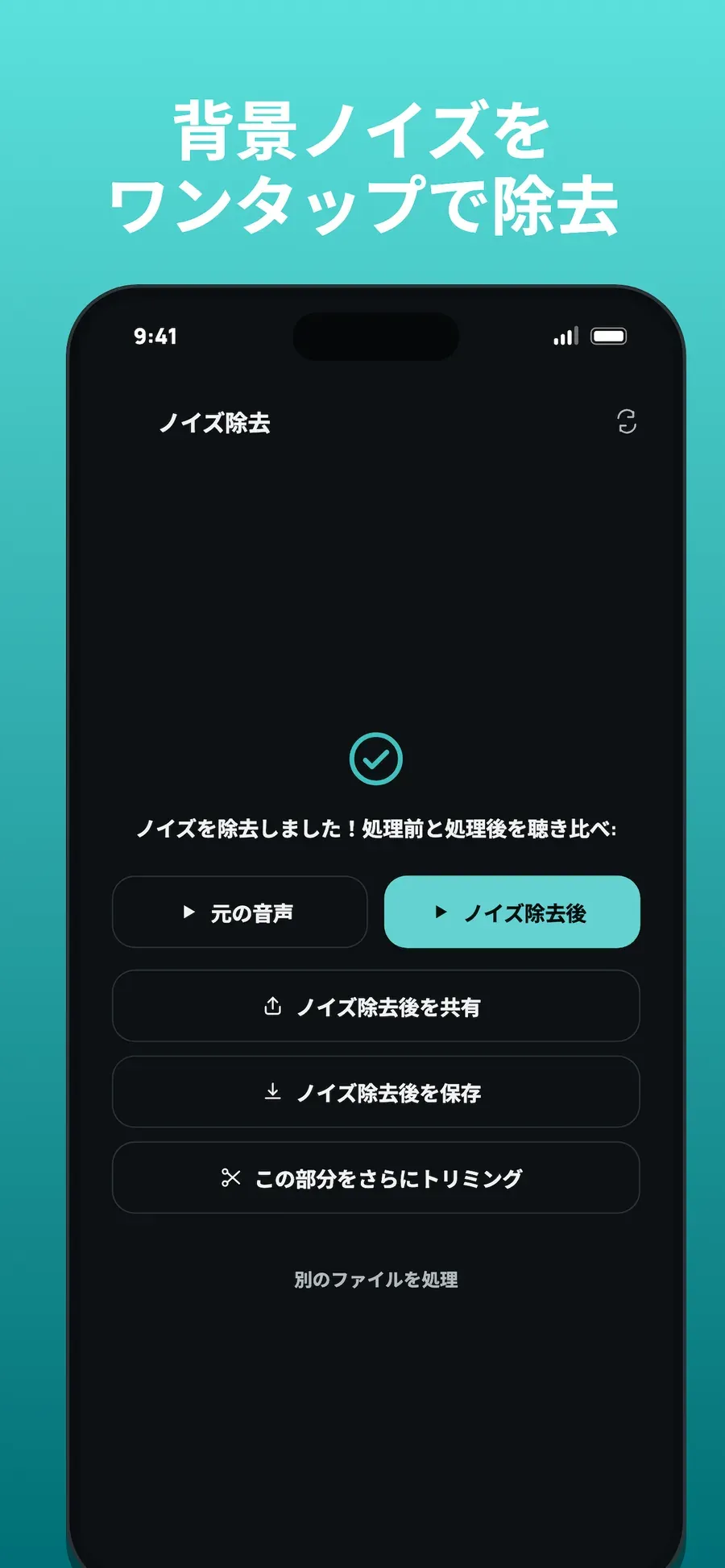
AuCutでできること
波形の上で0.1秒単位までカット。カット位置を動かすたびに、その前後の音声を耳で確かめられます
動画(MP4・MOV・M4V・3GP・AVI・MKV)から音声を抽出し、MP3・M4A・WAVを相互に変換
複数のクリップを1つのトラックに結合。ファイルを均等に、または長さごとに分割することも
ピッチを変えずに速度を、速度を変えずにピッチを変更。音量アップ、音量の均一化、フェードイン/アウトも
背景ノイズを軽減し、無音部分をカット。ボイスメモのクリーンアップもワンステップで
ボイスメモなど、ほかのアプリから共有した音声や動画を開けます。編集はすべて端末内で完結
動画を、画質そのままの無音の動画と、その音声ファイルに分離
1つのツールを最大20個のファイルにまとめて適用:変換、音量や速度の変更、無音カット、ノイズ除去、音声の抽出
ファイルはスマホの外に出ません
端末の中で
カット、結合、変換、クリーンアップは、すべてスマホの中で行います。
オフラインで使える
通信は要りません。機内や電車の中、電波のない場所でも編集できます。
アカウント不要
開いてすぐ使えます。登録するものは何もありません。
MP3・M4A・WAV
必要な形式で保存でき、3つの間で変換できます。
よくある質問
iPhoneで動画から音声だけを抽出するには?
AuCutなら、iPhoneの中で動画から音声だけを取り出せるので、動画がどこかにアップロードされることはありません。MP4・MOV・M4V・3GP・AVI・MKVの動画をAuCutで開き、音声をMP3・M4A・WAVで保存します。音声の抽出は無料で、オフラインで使え、アカウント登録も不要です。Androidでは、Google Playの「adTrim: オフライン音声ツール」が同じアプリです。
M4AをMP3に変換するには?
AuCut(Google Playでは「adTrim: オフライン音声ツール」)なら、iPhoneでもAndroidでもM4AをMP3に変換でき、MP3・M4A・WAVをどの組み合わせでも変換できます。変換は無料で、スマホの中でオフラインで行われ、AuCutにはアカウントがないので登録も要りません。変換と同時に、音量アップや音量の均一化、フェードもかけられます。
音声ファイルの一部だけを切り取るには?
AuCutなら、MP3・M4A・WAVファイルの波形の両端をドラッグして、曲や録音の残したい部分だけを選べます。カット位置を動かすたびにその前後の音声が流れるので、耳で確かめながら0.1秒単位まで微調整できます。iPhoneとAndroid(Google Playでは「adTrim: オフライン音声ツール」)で使え、ファイルはスマホの中だけで扱われ、トリミングは無料です。
iPhoneのボイスメモを編集するには?
ボイスメモの録音をAuCutに共有すると、iPhoneの中ですぐにトリミングできる状態で開きます。必要な部分だけを残し、出だしの音が小さければ音量を上げ、終わりが唐突ならフェードをかけて、M4A・MP3・WAVで保存すれば、どこへでも共有できます。AuCutではファイルがアップロードされず、アカウントも要りません。
音声ファイルを分割したり、複数の音声をつなげたりするには?
AuCut(Google Playでは「adTrim: オフライン音声ツール」)なら、iPhoneとAndroidで、ボイスメモなどの複数の音声クリップを1つのトラックにつなげたり、1つのファイルを均等に、または長さごとに分割したりできます。つなげる前に各クリップをカットしておけば、必要な部分だけが仕上がりに残ります。どちらもスマホの中で行われ、ファイルはアップロードされません。
AuCutはファイルをアップロードしますか?アカウントやネット接続は必要ですか?
いいえ。AuCutは音声や動画を端末の中で編集し、ファイルをアップロードすることはなく、アカウントも要らず、オフラインで使えます。アプリ改善のため、どの機能が使われたかといった匿名の利用状況データは収集しており、プライバシーポリシーに各サービスとそれぞれが受け取る情報を載せています。AuCutはiOS 15以降のiPhoneと、Androidの「adTrim: オフライン音声ツール」で使えます。
iPhoneとAndroidで使える無料の音声カットアプリは?
AuCut(Google Playでは「adTrim: オフライン音声ツール」)は、無料でダウンロードできる音声カットアプリで、iPhoneでもAndroidでも使えます。波形の両端をドラッグして残したい部分を選び、カット位置を動かすたびに耳で確かめて、MP3・M4A・WAVで保存できます。トリミングは無料で、ファイルはスマホの外に出ません。
録音の背景ノイズを除去するには?
AuCut(Google Playでは「adTrim: オフライン音声ツール」)で録音を開き、「ノイズ除去」を使うと、スマホの中でワンステップで背景ノイズを減らせます。保存や共有の前に、元の音声とノイズを減らした音声を聞き比べられます。ファイルはアップロードされず、アカウントも要りません。
音声の速度やピッチを変えるには?
AuCutは、iPhoneでもAndroidでも、ピッチを変えずに速度を、速度を変えずにピッチを変更できます。講義や曲をゆっくりにして聞き取りやすくしたり、長い録音を速くしたりして、MP3・M4A・WAVで保存できます。すべてスマホの中で行われ、アップロードはされません。
音量を上げたり、フェードをかけたりするには?
AuCutは、iPhoneでもAndroidでも、録音の音量アップ、音量の均一化、フェードイン/アウトができます。ボイスメモの出だしが小さいときや、終わりが唐突なときに役立ちます。トリミングや変換と同じステップで使え、ファイルはアップロードされません。
録音の無音部分をカットするには?
AuCutは、スマホの中で録音の無音部分をカットでき、ボイスメモのクリーンアップなら、ノイズ除去と無音カットをワンステップで行えます。そのあと波形で両端を整えれば、より正確に仕上がります。MP3・M4A・WAVで保存できます。AuCutはiPhoneと、Androidの「adTrim: オフライン音声ツール」で使えます。
AuCutはどんな音声・動画の形式に対応していますか?
AuCutは音声をMP3・M4A・WAVで保存でき、この3つの間で変換できます。動画はMP4・MOV・M4V・3GP・AVI・MKVを開いて音声を抽出でき、ほかのアプリから共有されたOPUS・OGG・FLAC・AACなどの音声は自動で変換されます。iPhoneで撮影した動画(MOV)や、ほかのアプリの音声メッセージも扱えます。
長い音声ファイルを、同じ長さや決まった長さに分割するには?
AuCutの「分割」を開いてファイルを選び、分ける数か、1つあたりの長さを決めます。AuCutは各パートの長さを表示してから、iPhoneやAndroidの中でファイルを分割します。分割したファイルは、それぞれ共有や保存ができます。分割は無料で、何もアップロードされません。
動画から音声を取り出し、無音の動画も残すには?
AuCutの「動画と音声を分離」は、動画を、元の画質のままの無音の動画と、M4AかMP3の音声ファイルに分けます。動画を選んで、音声の形式を選び、「分離」を押すだけです。スマホの中で行われ、動画はアップロードされません。
複数の音声ファイルをまとめて変換や処理するには?
AuCutの「一括処理」は、1つのツールを最大20個の音声・動画ファイルにまとめて適用します。iPhoneでも、Androidの「adTrim: オフライン音声ツール」でも使えます。ファイルを選び、「変換」「音量とフェード」「速度とピッチ」「無音カット」「ノイズ除去」「音声を抽出」から1つ選んで形式を決め、「開始」を押します。完了するまでアプリを開いたままにしてください。
AuCutはFLAC・OGG・OPUSのファイルを開けますか?
はい。ほかのアプリからAuCutに共有されたOPUS・OGG・FLAC・AACなどの音声は自動で変換されるので、ほかのファイルと同じようにカット、変換、クリーンアップができます。結果はMP3・M4A・WAVで保存できます。処理はスマホの中で行われ、アップロードはされません。
AuCutは何語に対応していますか?
AuCutは英語、ベトナム語、スペイン語、ポルトガル語、フランス語、ドイツ語、日本語、韓国語に対応し、ライトテーマとダークテーマがあります。iPhoneと、Androidの「adTrim: オフライン音声ツール」で使え、どの言語でもオフライン・アカウントなしで利用できます。
AuCutとadTrimは同じアプリですか?
はい、AuCutとadTrimは同じアプリです。W Labでの名前はAuCutで、App Storeでは「AuCut: 音声カット・オーディオ編集」、Google Playでは「adTrim: オフライン音声ツール」として配信されています。iPhoneとAndroid向けの、W Labが作った音声カット・編集アプリです。
ガイド
- iPhoneで複数の音声ファイルをまとめて変換・編集する方法 AuCutなら、1つのツールを最大20個の音声・動画ファイルにまとめて適用。変換、音量や速度の変更、無音カット、ノイズ除去をスマホの中で。
- 声の高さ(音程)を変えずに音声の速度を変える方法 AuCutなら、声の高さを変えずに録音をゆっくりにも速くもできます。ピッチだけを変えることも。オフライン、アップロードなし。
- iPhoneとAndroidで音声の音量を上げる・下げる方法 AuCutなら、録音の音量アップ・ダウン・均一化と、フェードイン/アウトができます。オフライン、アカウント不要、アップロードなし。
- iPhoneとAndroidでM4AをMP3に変換する方法 AuCutなら、M4A・MP3・WAVをスマホの中で変換できます。無料、オフライン、登録不要、アップロードなし。
- iPhoneで動画から音声を抽出する方法(アップロードなし) AuCutなら、動画をアップロードせずにiPhoneの中で音声を抽出し、MP3かM4Aで保存できます。抽出は無料、オフライン対応、アカウント不要。
- iPhoneとAndroidで音声ファイルを結合する方法 AuCutなら、複数の音声クリップを1つのトラックにつなげられます。先に各クリップをカットでき、並べ替えも可能。オフライン、アップロードなし。
- スマホで録音の背景ノイズを除去する方法 iPhoneでもAndroidでも、AuCutで録音の背景ノイズを減らし、元の音声と聞き比べられます。オフライン、アップロードなし。
- iPhoneで動画と音声を分離する方法(動画は残す) AuCutなら、動画を、画質そのままの無音の動画と、別の音声ファイルに分けられます。スマホの中で、アップロードなし。
- iPhoneとAndroidで音声ファイルを分割する方法 AuCutなら、長い録音を均等に、または決まった長さごとに分割し、それぞれを共有・保存できます。オフライン、アカウント不要。
- iPhoneとAndroidで音声をカットする方法(オフライン) AuCutなら、MP3・M4A・WAVの必要な部分だけを残せます。波形の両端をドラッグして0.1秒単位で調整。オフライン、アカウント不要。
- iPhoneのボイスメモを編集・トリミングする方法 ボイスメモをAuCutに共有して、必要な部分だけにカット。音量アップやフェードもかけて、M4A・MP3・WAVで保存。オフライン、アカウント不要。

狙った位置で、ぴったりカット
AuCutは、iPhoneでもAndroidでも、オフラインで、アカウントなしで、音声をカット・結合・変換します。


Google Playでは、AuCutは別の名前で配信されています。「adTrim: オフライン音声ツール」で探してください。