 AuCut
手順
-
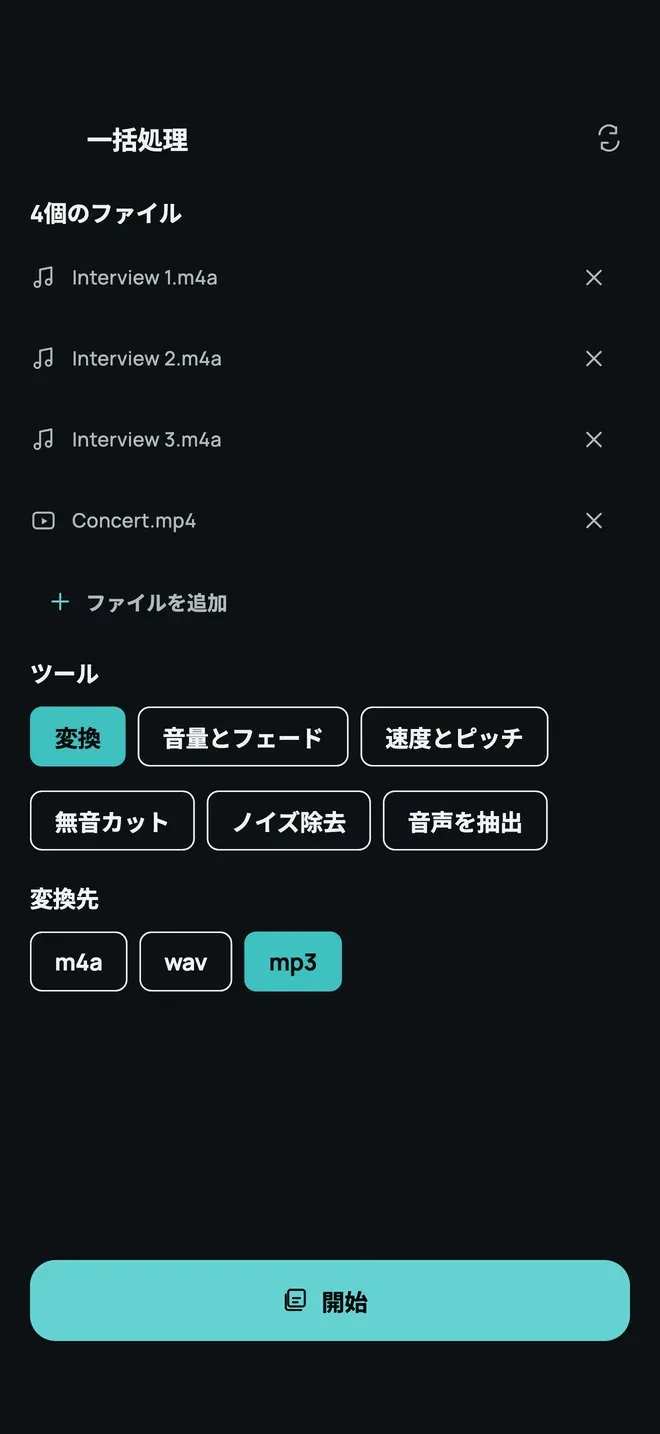
「一括処理」を開いて、ファイルを選ぶ。 AuCutのホーム画面で「一括処理」を押し、最大20個の音声・動画ファイルを選びます。「ファイルを追加」でさらに追加でき、「×」で1つずつ外せます。
-
全部に使うツールを1つ選ぶ。 「ツール」で、「変換」「音量とフェード」「速度とピッチ」「無音カット」「ノイズ除去」「音声を抽出」から選びます。「音声を抽出」は動画専用で、音声ファイルはスキップされます。
-
オプションを決めて「開始」を押す。 変換なら、「変換先」で「m4a」「wav」「mp3」を選びます。「開始」を押し、AuCutがファイルを処理する間、アプリを開いたままにします。終わると、「4個中4個完了」のように結果が出ます。
ポイント
- 全部に同じツール。 違うツールを使うときは、「別の一括処理」でもう一度行います。
- ボイスメモのフォルダを、M4AからMP3へ一度に変換。
- たくさんの録音の音量をそろえるには、「音量とフェード」で均一化を選びます。
ほかの方法
- パソコンの変換ソフトは大量のファイルに向きますが、ファイルをパソコンに移す必要があります。
- オンラインの変換サイトは、ファイルをすべてアップロードします。
よくある質問
AuCutの一括処理では、一度に何個のファイルを処理できますか?
AuCutの一括処理で一度に扱えるのは、最大20個です。それ以上選ぶと最初の20個だけが追加され、AuCutがそのことを知らせます。
アプリは開いたままにする必要がありますか?
はい。一括処理が終わるまでAuCutを開いたままにしてください。「処理中 3/4」のように進み具合が表示されます。

AuCutを入手する
音声カットと動画からの音声抽出


App Storeでは「AuCut: 音声カット・オーディオ編集」として配信中。 Google Playでは「adTrim: オフライン音声ツール」として配信中。