 AuCut
手順
-
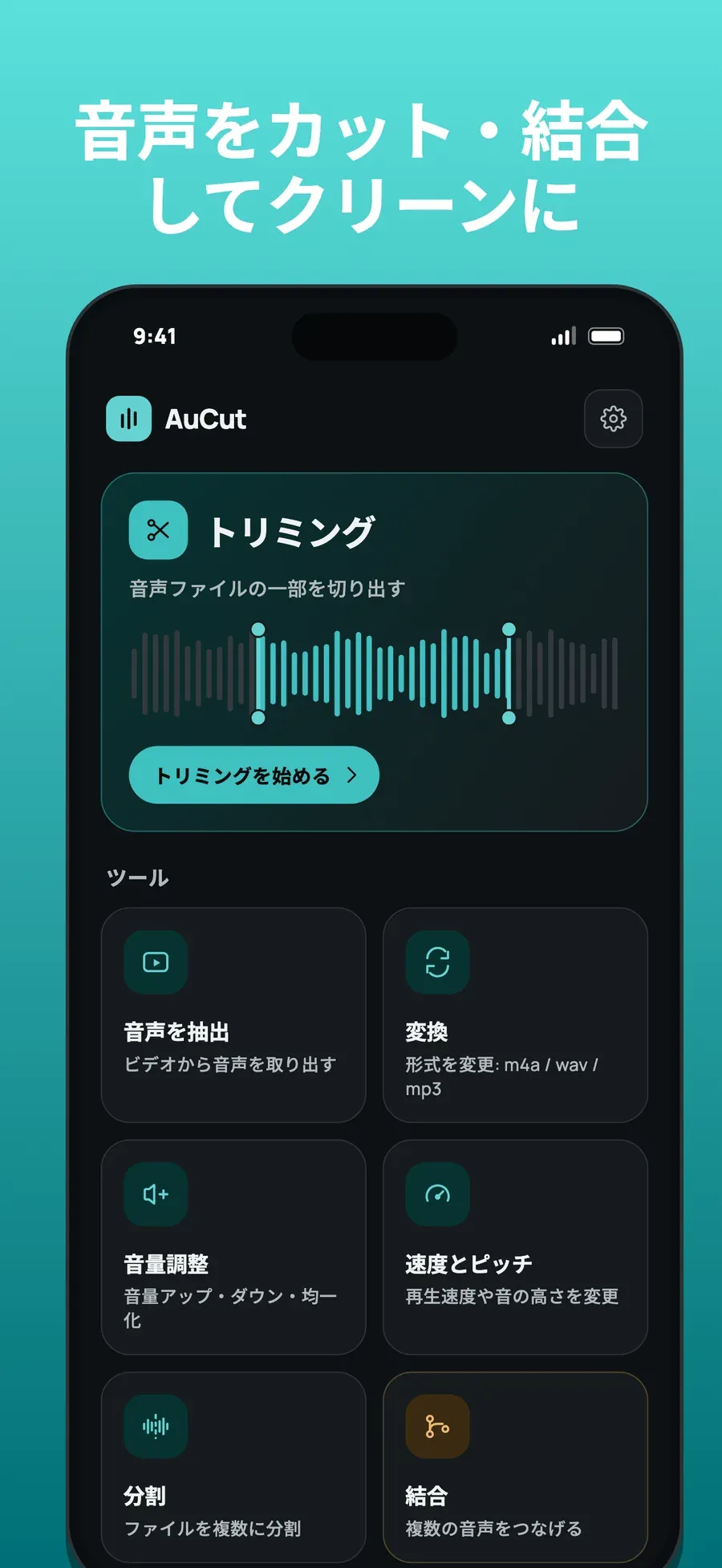
「トリミング」を開いて、音声を選ぶ。 AuCutのホーム画面で「トリミング」を押し、MP3・M4A・WAVのファイルを選びます。ボイスメモなど、ほかのアプリから共有した音声もAuCutで開けます。
-
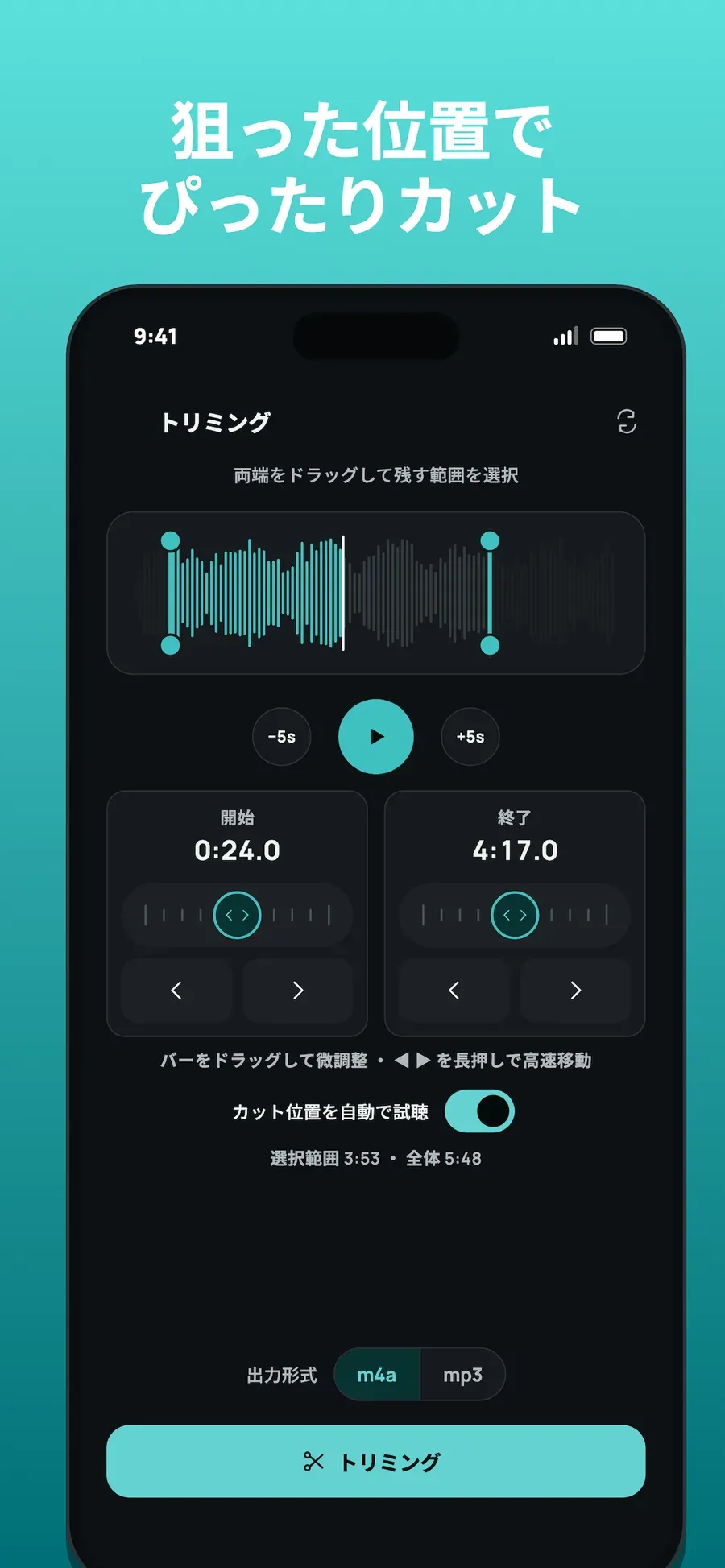
両端をドラッグして、残す部分を選ぶ。 波形にはファイル全体が表示され、両端をドラッグして動かせます。「開始」「終了」には正確な時刻が、その下には選択範囲と全体の長さが表示されます。「-5s」「+5s」と再生ボタンで、聴きながら決められます。
-
カット位置を微調整する。 「開始」や「終了」の下のバーをドラッグするか、矢印ボタンを長押しして速く動かします。「カット位置を自動で試聴」をオンにすると、動かすたびにカット位置の前後の音声が流れ、どこで切れるかを耳で確かめられます。
-
形式を選んで「トリミング」を押す。 「出力形式」で「m4a」か「mp3」を選び、「トリミング」を押します。できあがった音声は、試聴、共有、保存ができます。
知っておくと便利なこと
- M4AかMP3か。 M4Aはファイルが小さくても音質がよく、Appleの端末で再生できます。MP3はそれ以外のほぼどんな機器でも再生できます。WAVが必要なら、あとから「変換」を使います。
- 音量とフェード。 トリミングと変換には音量とフェードの設定もあり、カットしながら音量アップや均一化、フェードをかけられます。くわしくは音量を大きく・小さくする方法をご覧ください。
- 続けてカット。 どの結果画面にも「この部分をさらにトリミング」があるので、続けてカットできます。
- 動画から始める。 先に動画から音声を抽出してから、その音声をカットします。
ほかの方法
- Appleのボイスメモは、自分の録音をトリミングできますが、ほかの音声ファイルは開けません。
- オンラインの音声カットサイトはブラウザで使えますが、先にファイルをアップロードするので、モバイル通信では遅く、ファイルをサーバーに渡すことになります。
よくある質問
MP3を音質を落とさずにカットできますか?
トリミングでは選んだ部分だけが残り、出力形式はM4AかMP3から選べます。M4Aはファイルが小さくても音質がよく、MP3はほぼどこでも再生できます。AuCutはスマホの中で処理するので、ファイルがアップロードされることも、圧縮サービスを通ることもありません。
カットの位置はどのくらい正確ですか?
0.1秒単位で設定できます。「開始」や「終了」の下のバーをドラッグして微調整し、矢印ボタンを長押しすると速く動きます。動かすたびに、カット位置の前後の音声が流れます。
インターネットなしでもトリミングできますか?
できます。AuCutはスマホの中でトリミングするので、通信もアカウントも要りません。機内モードでも、電波のない場所でも使えます。

AuCutを入手する
音声カットと動画からの音声抽出


App Storeでは「AuCut: 音声カット・オーディオ編集」として配信中。 Google Playでは「adTrim: オフライン音声ツール」として配信中。