 AuCut
手順
-
「ノイズ除去」を開いて、録音を選ぶ。 AuCutのホーム画面で「ノイズ除去」を押し、音声ファイルを選びます。ボイスメモからAuCutに共有してもかまいません。
-
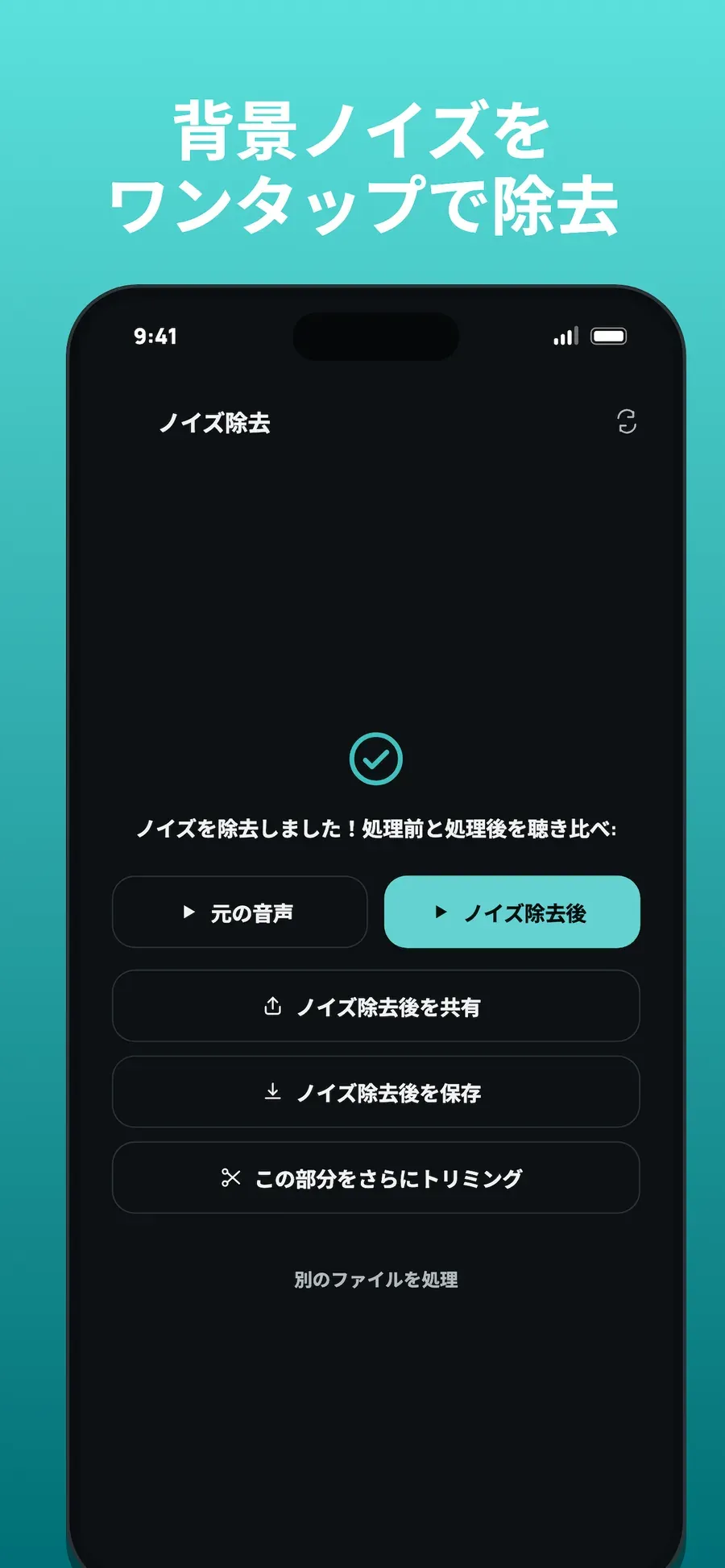
AuCutに任せる。 AuCutがスマホの中で背景ノイズを減らし、終わると「ノイズを除去しました!処理前と処理後を聴き比べ」と表示されます。
-
聞き比べて、共有か保存をする。 「元の音声」と「ノイズ除去後」を押して、違いを聞きます。そのあと「ノイズ除去後を共有」か「ノイズ除去後を保存」を押すか、「この部分をさらにトリミング」でカットします。
ポイント
- できるだけきれいな録音から始める。 ノイズ除去はハムノイズやヒスノイズに効果があり、もともと聞き取りやすい声ほどよく効きます。
- きれいにしてから、カットする。 波形で両端を整えると、すっきりしたファイルになります。
ほかの方法
- パソコンの編集ソフトにもノイズ除去がありますが、使い方を覚える必要があります。
- オンラインのノイズ除去サイトは、録音をアップロードする必要があります。
よくある質問
ノイズ除去で、録音がアップロードされますか?
いいえ。AuCutはスマホの中でノイズを減らすので、録音はアップロードされず、アカウントも要りません。
きれいになったかどうか、どうやって確かめますか?
AuCutには「元の音声」と「ノイズ除去後」のボタンがあり、両方を再生して聞き比べてから決められます。

AuCutを入手する
音声カットと動画からの音声抽出


App Storeでは「AuCut: 音声カット・オーディオ編集」として配信中。 Google Playでは「adTrim: オフライン音声ツール」として配信中。