 AuCut
手順
-
「音量調整」を開いて、ファイルを選ぶ。 AuCutのホーム画面で「音量調整」を押し、音声ファイルを選びます。ボイスメモなど、ほかのアプリから共有してもかまいません。
-
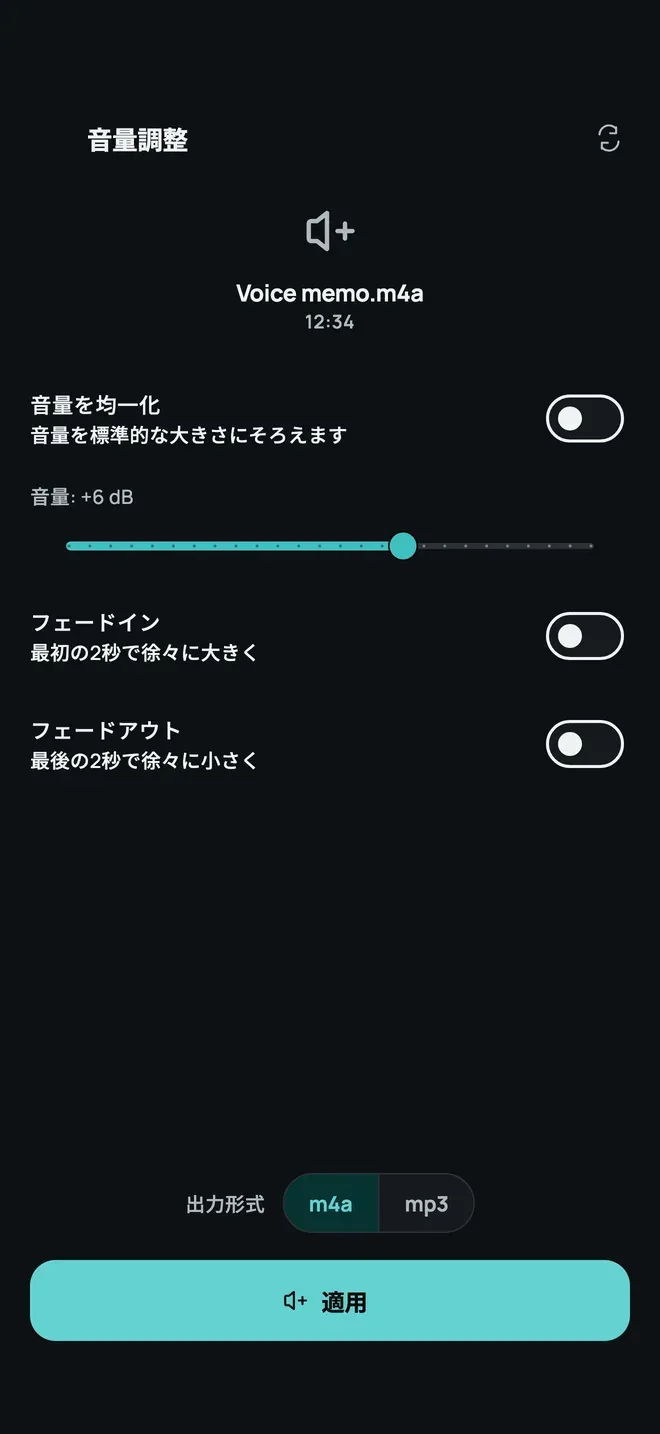
音量を決める。 「音量」スライダーをドラッグすると、「+6 dB」のように変化が表示されます。または「音量を均一化」をオンにして、標準的な大きさにそろえます。
-
必要ならフェードを加える。 「フェードイン」は最初の2秒で徐々に大きく、「フェードアウト」は最後の2秒で徐々に小さくします。
-
形式を選んで「適用」を押す。 「出力形式」で「m4a」か「mp3」を選び、「適用」を押します。試聴してから、共有や保存ができます。
ポイント
- 音量にばらつきがある録音は、先に均一化。 ただ上げるだけでは、大きい部分まで上がってしまいます。
- トリミングと同時に。 「トリミング」と「変換」にも同じ音量・フェードの設定があるので、トリミングしながら一度に調整できます。
- 背景のノイズが気になるなら。 音量を上げるとノイズも大きくなります。先にノイズ除去を試してください。
ほかの方法
- パソコンの編集ソフトは細かく調整できますが、パソコンが必要です。
- 音量を上げるオンラインサービスは、まずファイルをサーバーにアップロードする必要があります。
よくある質問
「音量を均一化」をオンにすると、どうなりますか?
AuCutの「音量を均一化」は、録音を標準的な大きさにそろえます。小さい部分が聞き取りやすくなり、ファイル全体が同じくらいの音量になります。スライダーで上げると大きい部分が音割れしてしまうときに使います。
音量はどのくらい上げられますか?
AuCutでは、スライダーで音量の変化をdB単位で決めます。大きく上げると音割れすることがあり、上げすぎるとAuCutが知らせます。その場合は「音量を均一化」を使ってください。
録音にフェードをかけられますか?
できます。AuCutの「フェードイン」は最初の2秒で徐々に大きく、「フェードアウト」は最後の2秒で徐々に小さくします。「音量調整」のほか、「トリミング」や「変換」でも使えます。

AuCutを入手する
音声カットと動画からの音声抽出


App Storeでは「AuCut: 音声カット・オーディオ編集」として配信中。 Google Playでは「adTrim: オフライン音声ツール」として配信中。