iPhone・iPadのデジタル赤シート
赤シート:撮ったページを、赤シートで覚える
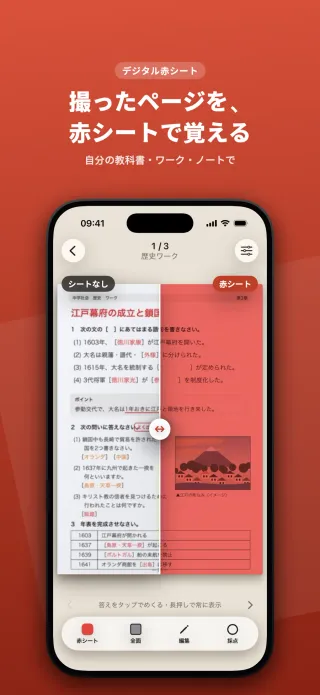
アプリ「赤シート」は、自分の教科書・ワーク・ノート・プリントを写真に撮って暗記できる、iPhone・iPad用の赤シートアプリです。ページを撮るか、スキャンするか、PDFで読み込むと、赤・オレンジ・ピンクのペンで書いた答えや、緑のマーカーを引いた言葉を見つけて隠します。答えはタップで1つずつめくれて、まちがえた答えは次の日の復習に出てきます。

- 無料
- アカウント登録なし
- オフラインで使える
- iPhone・iPad
歴史ワーク 江戸幕府 p.12
- 1. 1603年、徳川家康が江戸幕府を開いた。
- 2. 1615年、大名を取りしまる武家諸法度を定めた。
- 3. 1635年、徳川家光が参勤交代を制度にした。
- 4. 鎖国中も、長崎で貿易を続けた。
- 5. 1641年、オランダ商館を出島に移した。
- 6. 島原・天草一揆は1637年に起こった。
撮るだけで、一問一答に
ページを追加
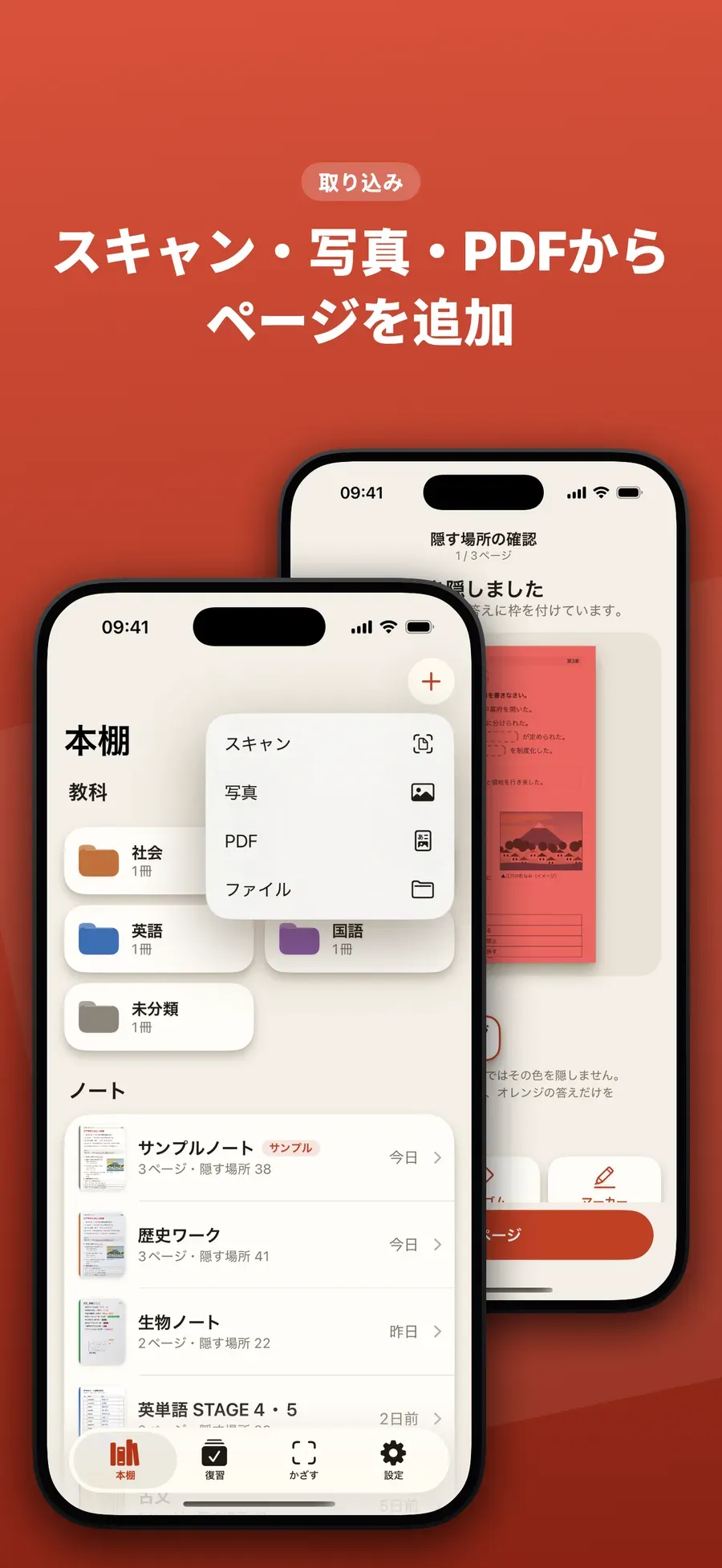
ノートや教科書、ワークを、スキャン・写真・PDFで取り込みます。
答えが隠れる
赤・オレンジ・ピンクのペンで書いた答えや、緑のマーカーを引いた言葉を見つけて隠します。
めくって復習
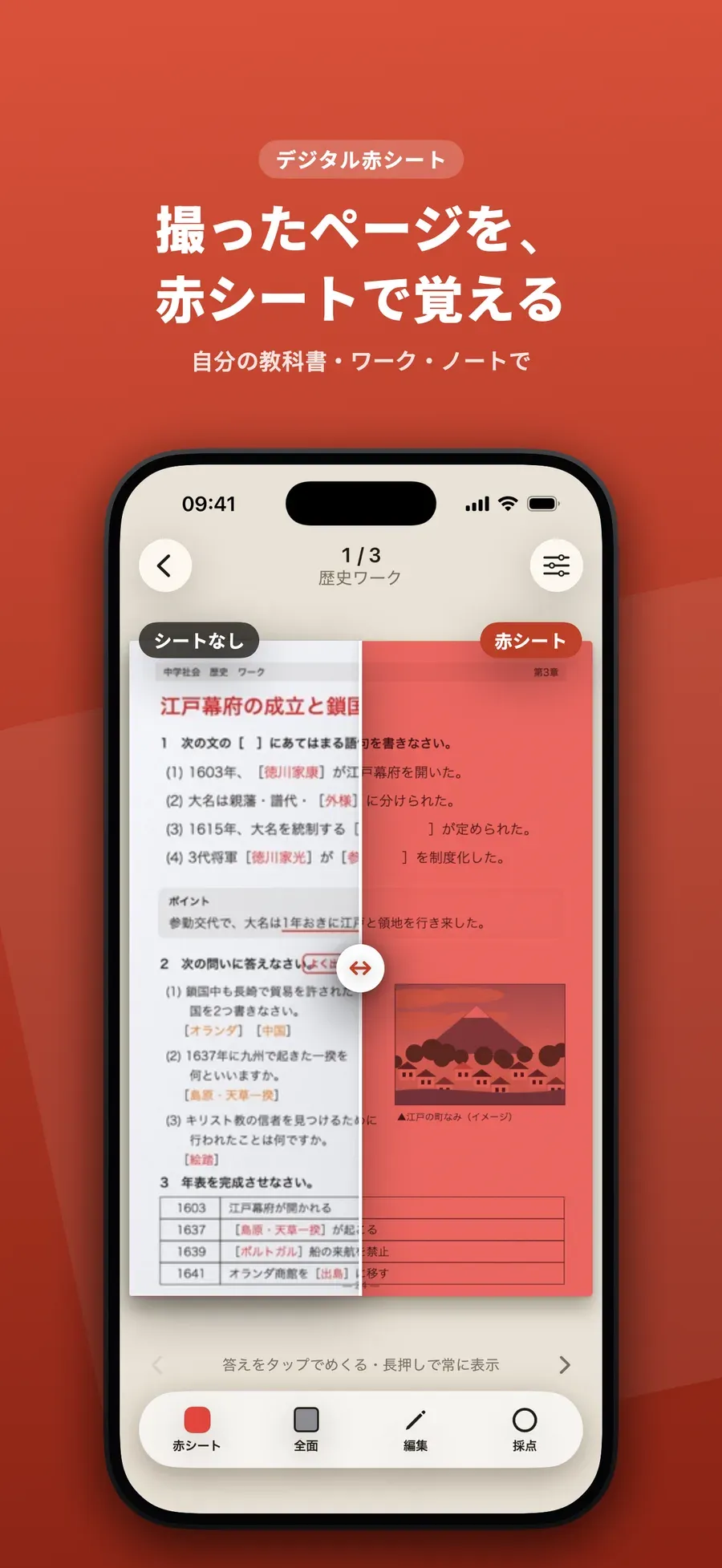
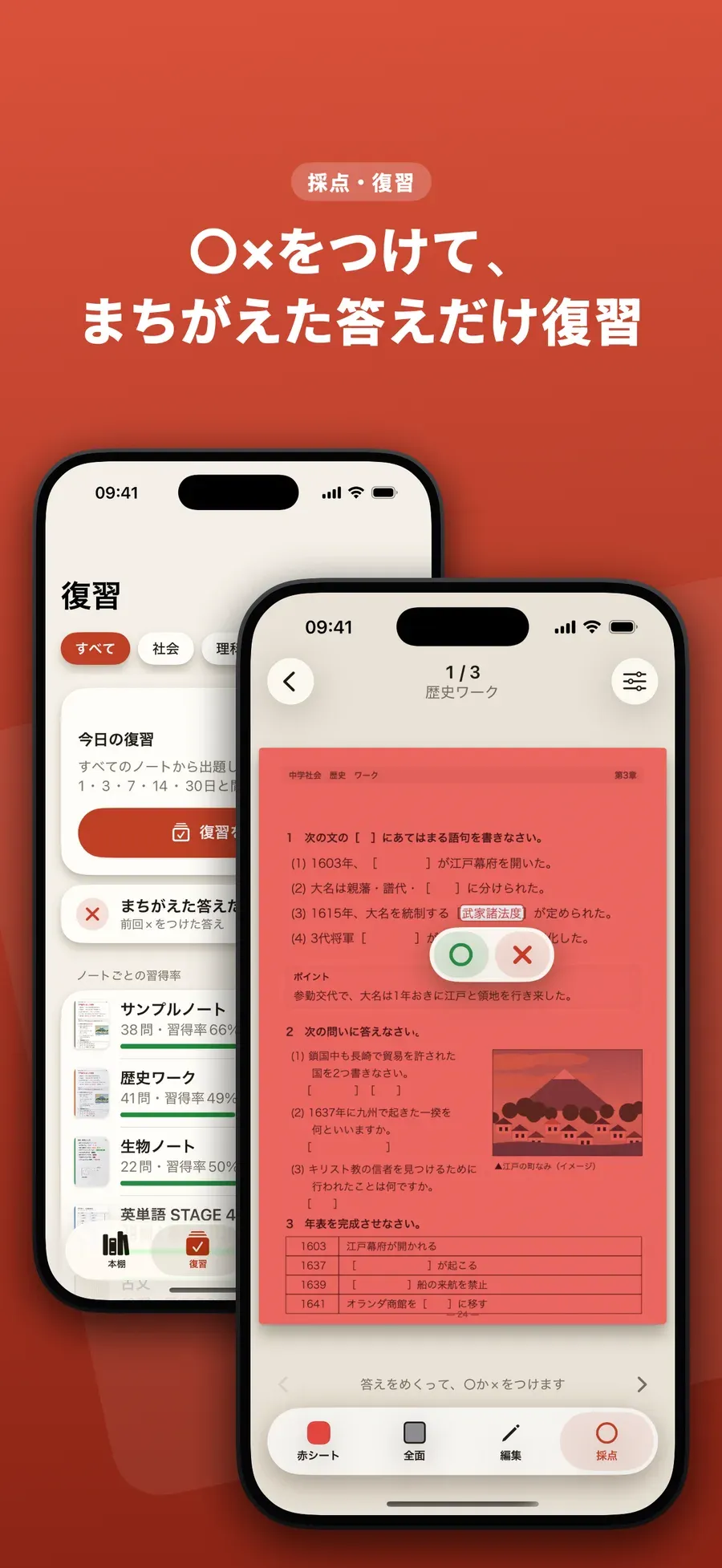
答えをタップしてめくり、○か×をつけます。まちがえた答えは次の日にもう一度出てきます。
使っている教材で、そのまま暗記
- ワーク・問題集
- 暗記ペンのノート
- 教科書・プリント
- 英単語・漢字・年号
- 定期テスト・受験
- 資格試験
アプリの画面
App Storeに掲載する予定の画面です。タップすると大きく表示します。
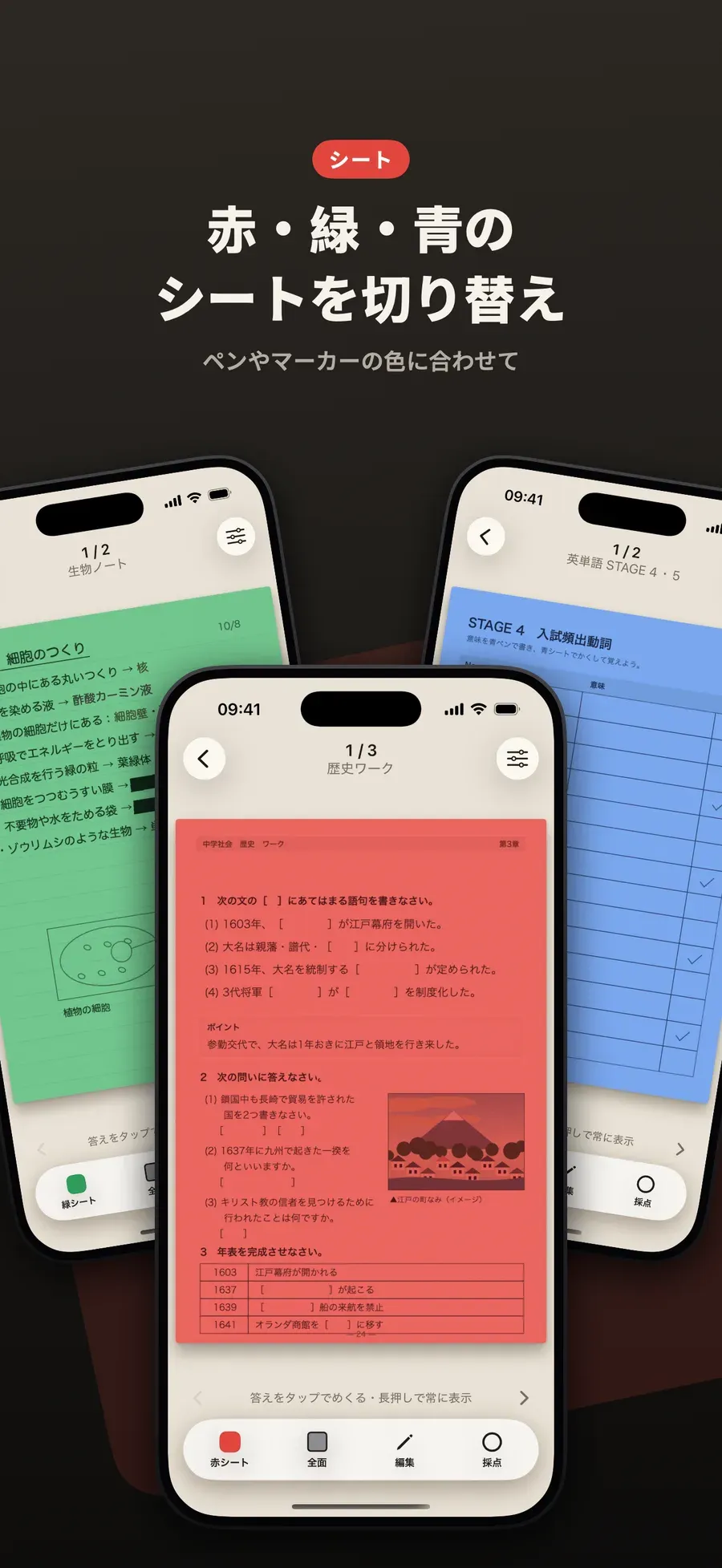
ペンの色に合わせて、3つのシート
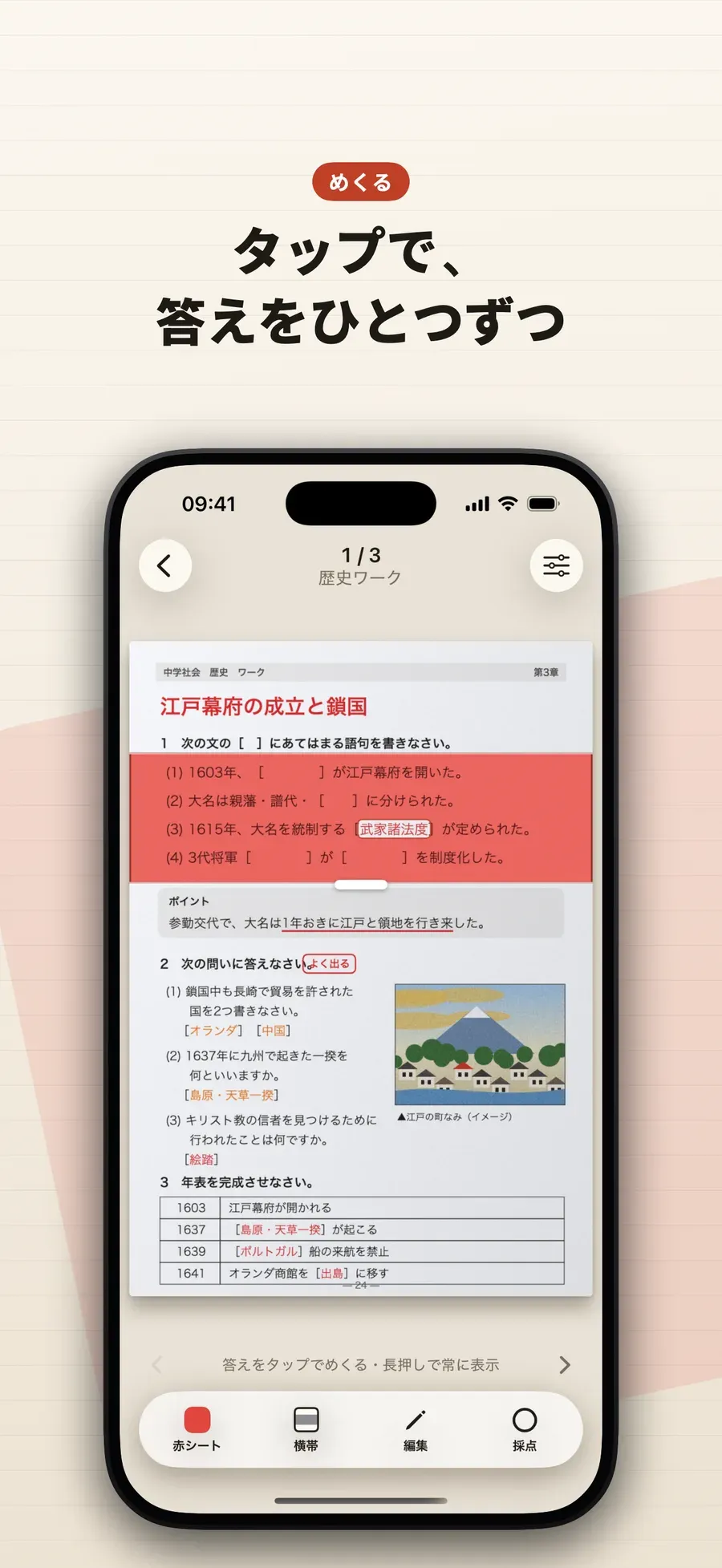
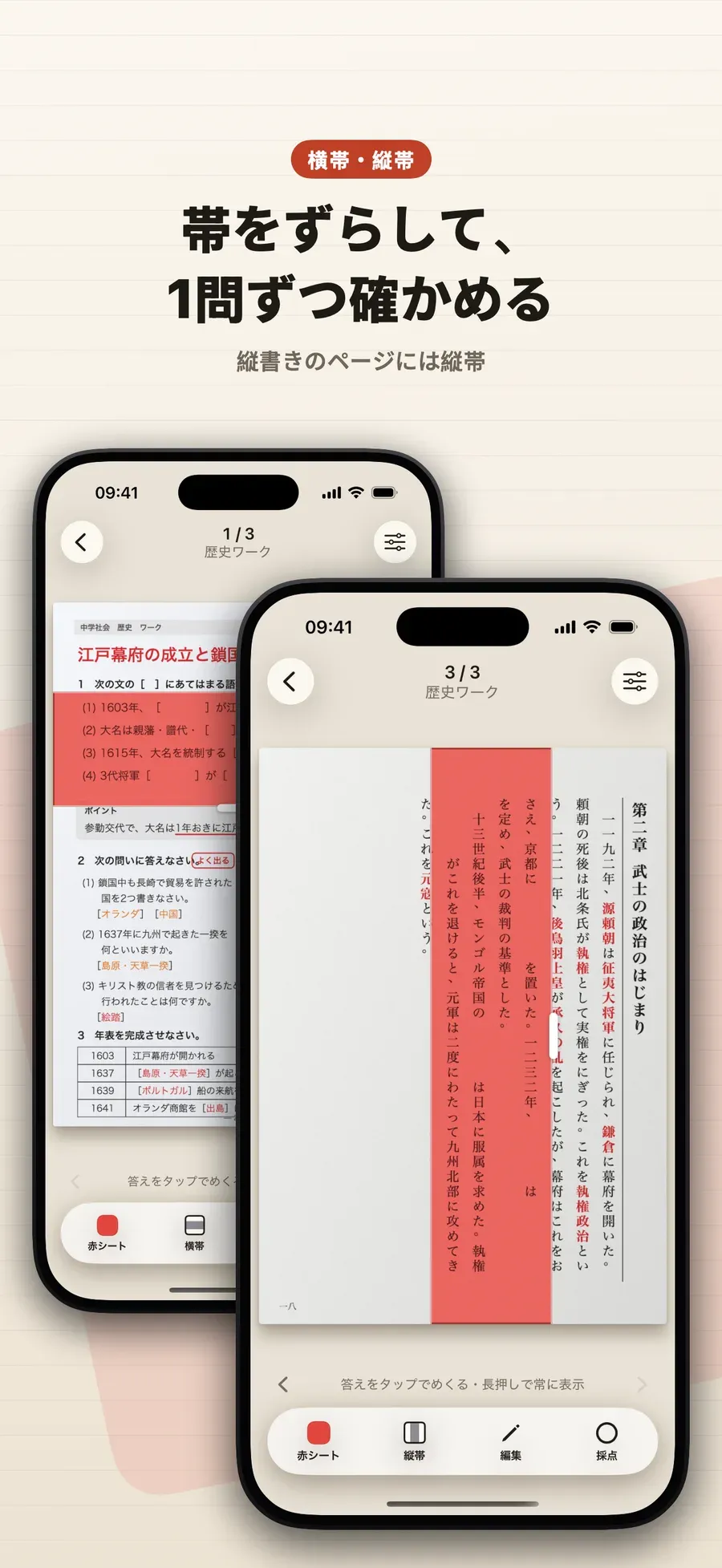
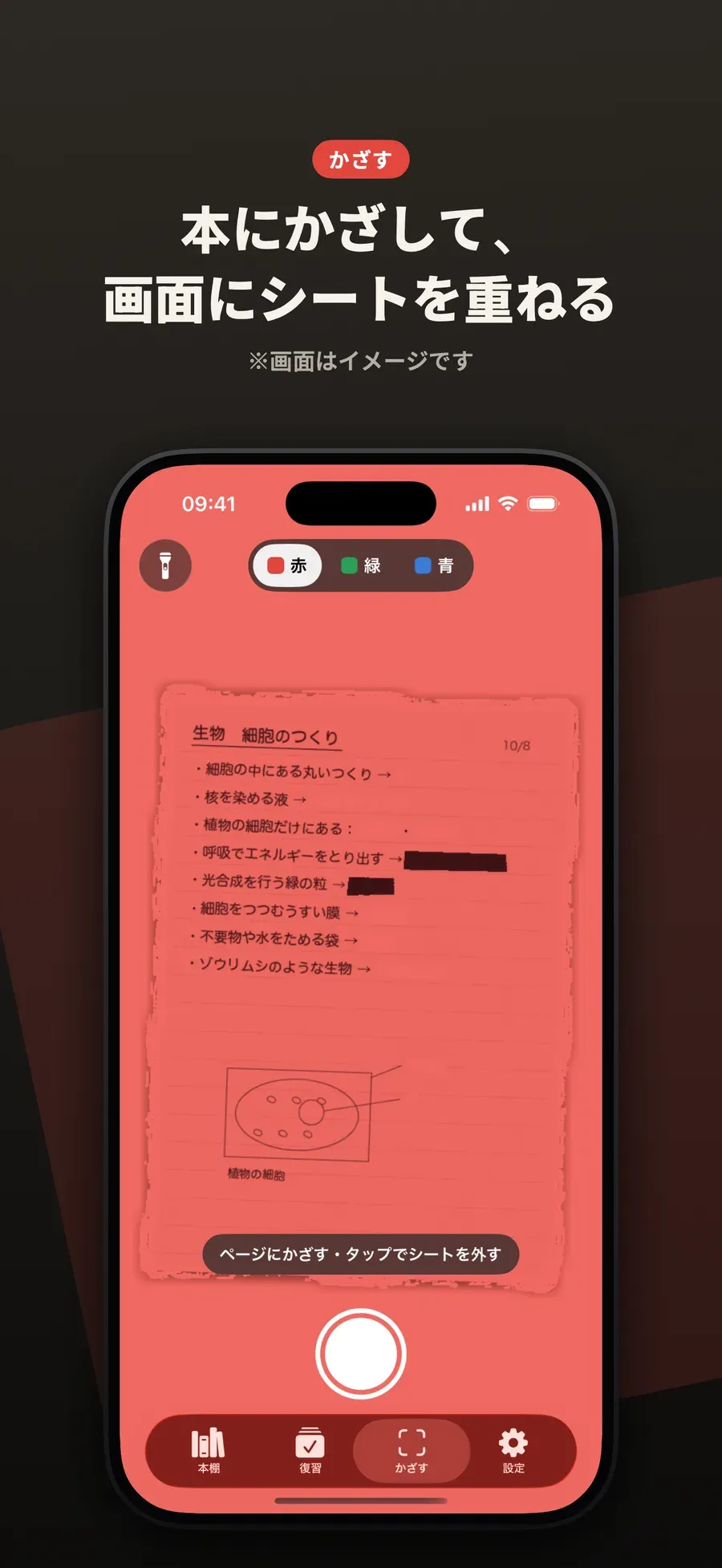
使ったペンやマーカーに合わせてシートを選べます。ページ全体に重ねるほか、帯をずらして1問ずつ確かめられます。
赤シート
赤・オレンジ・ピンクのペンが消え、緑のマーカーを引いた言葉が黒く隠れます。
緑シート
ピンクのマーカーを引いた言葉が黒く隠れ、緑のマーカーは色が消えます。
青シート
青のチェックペンが消えます。
できること
赤・オレンジ・ピンクのペンで書いた答えや、緑のマーカーを引いた言葉を隠します
赤・緑・青のシートを、ページ全体にも、ずらせる帯にもできます
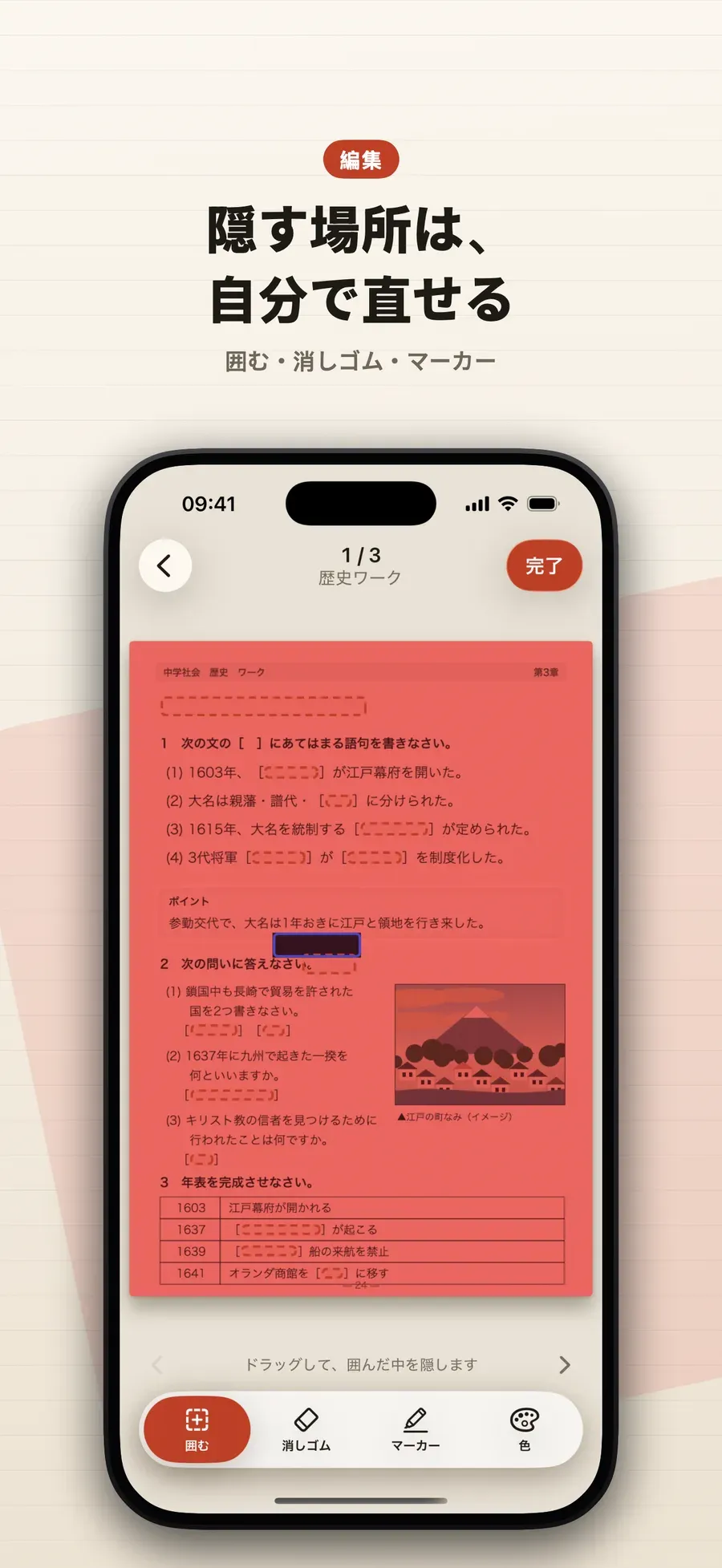
答えはタップで1つずつめくれて、隠したい言葉は囲めば隠せます
○×をつけると、まちがえた答えが次の日にもう一度出てきます
スキャン・写真・PDFからページを追加できます
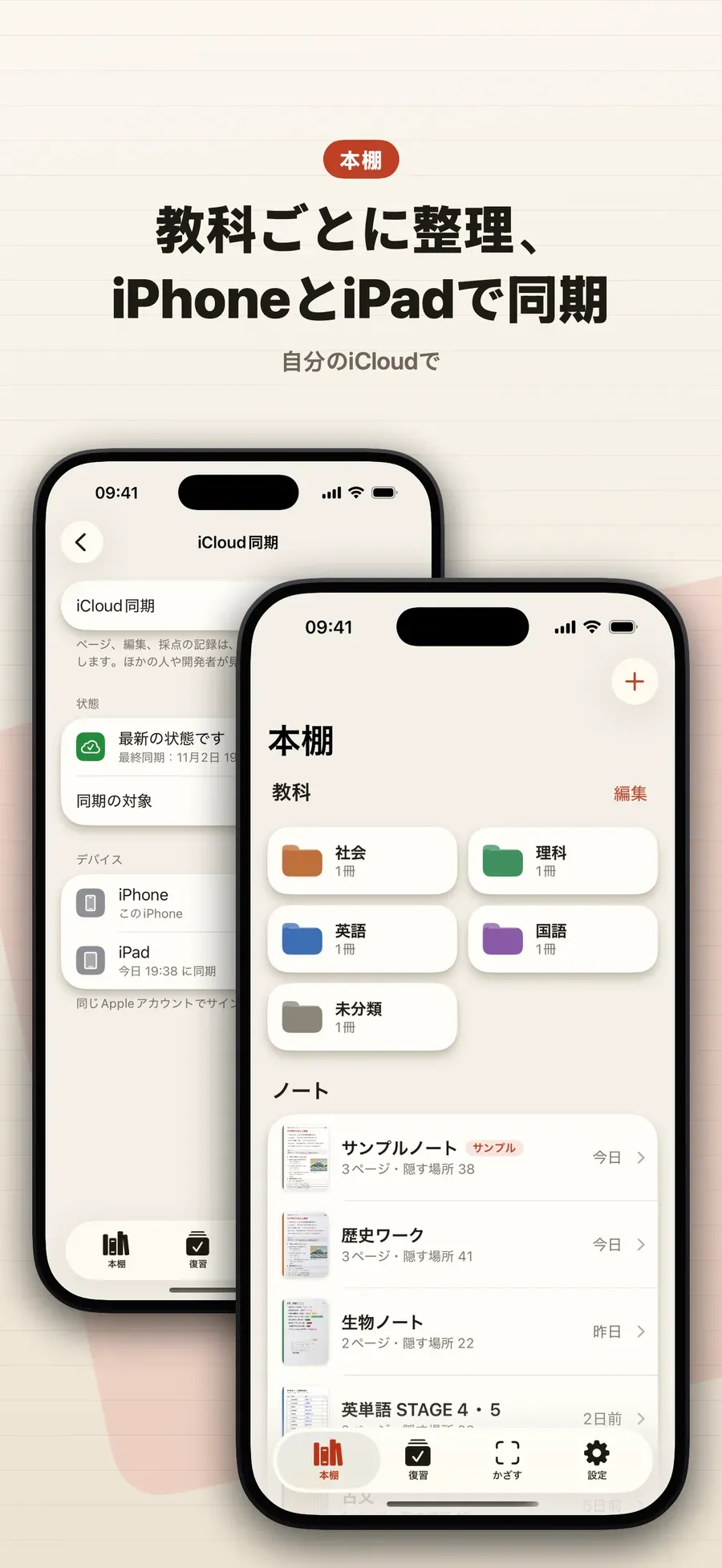
自分のiCloudでiPhoneとiPadを同期でき、バックアップも無料です
無料で、安心して使える
すべての機能が無料
PDFの読み込み、採点と復習、iCloud同期まで。広告もページ数の上限もありません。
アカウント登録なし
インストールしてすぐ使えます。本棚にはサンプルのノートがあります。
オフラインで使える
隠す処理、採点と復習は端末の中で行います。インターネットを使うのはiCloud同期だけです。
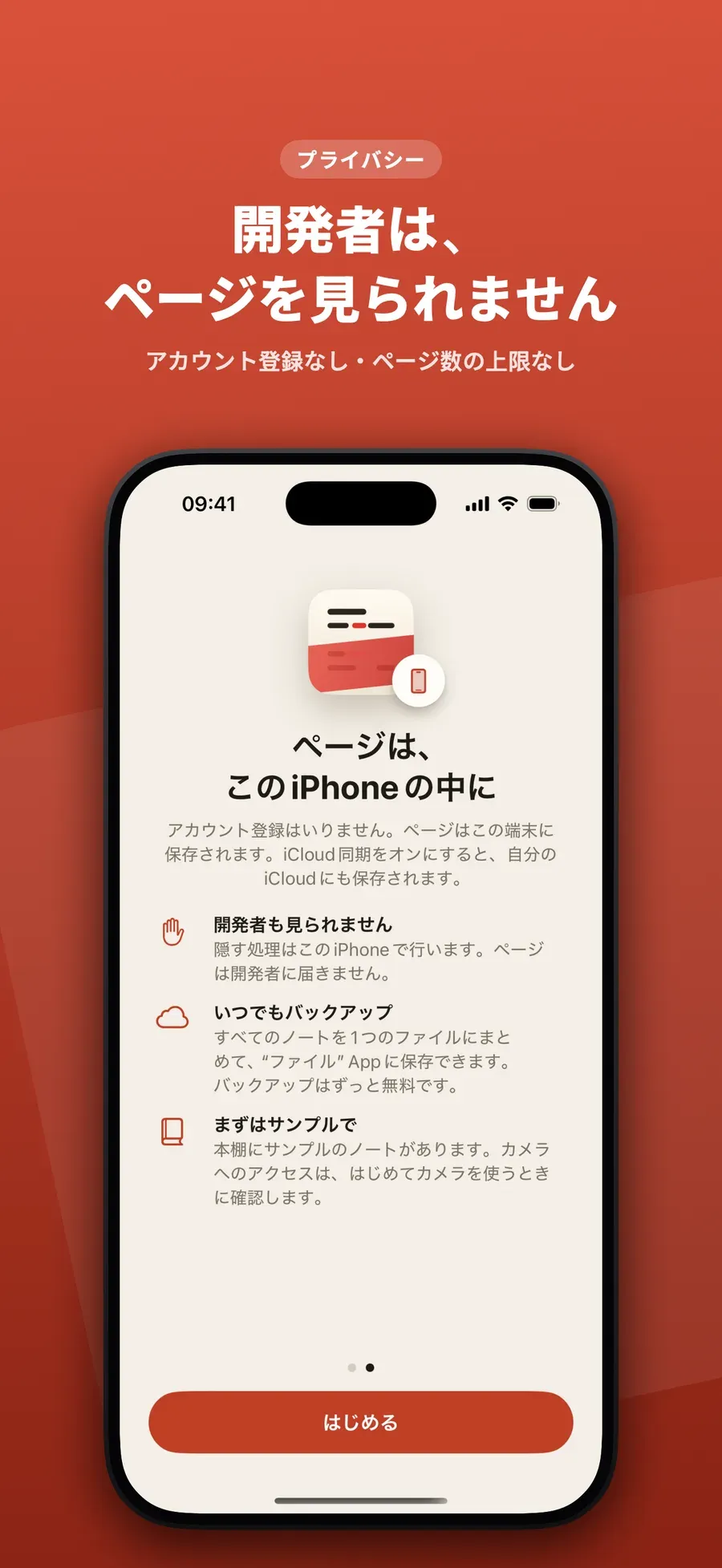
開発者はページを見られません
ページを受け取る開発者のサーバーはありません。すべてのノートのバックアップも無料です。
よくある質問
スマホで赤シートを使えるアプリはありますか?
「赤シート」は、自分の教科書・ワーク・ノートの写真で使える、iPhone・iPad用の赤シートアプリです。ページを撮るだけで、赤・オレンジ・ピンクのペンで書いた答えや、緑のマーカーを引いた言葉が隠れ、タップで1つずつめくれます。本物の赤シートを持ち歩かなくても暗記できます。
赤シートで赤い文字が消えるのはなぜですか?
赤シートは赤い光をよく通すため、赤やオレンジの文字は白い紙と同じ赤に見えて消え、黒い文字は暗いまま読めます。アプリ「赤シート」は、写真の中から赤・オレンジ・ピンクのペンの色を見つけて隠すので、本物のシートがなくても答えを隠して覚えられます。
黒い文字を赤シートで隠すには?
紙のノートなら、黒い文字の上に緑のマーカーやチェックペンを引くと、赤シートで黒く隠れます。アプリ「赤シート」では、「編集」で言葉を「囲む」か「マーカー」で線を引くだけで隠せて、教科書やプリントがそのまま穴埋め問題になります。
ワークやプリントの答えを隠して、一問一答にできるアプリは?
iPhone・iPadアプリの「赤シート」なら、ワークやプリントを撮るだけで、赤ペンで書いた答えが隠れて一問一答になります。文字を入力して問題を作る必要はありません。帯をずらして1問ずつ確かめたり、○×をつけて、まちがえた答えだけを復習したりできます。
PDFや、ほかのノートアプリのノートにも使えますか?
はい。「赤シート」は“ファイル”AppなどからPDFを読み込んで、1ページずつノートに入れられます。ほかのノートアプリで書いたノートも、PDFに書き出せば使えます。スキャンや写真からもページを追加できます。
緑シートや青シートでは、どの色が隠れますか?
「赤シート」では、赤シートで赤・オレンジ・ピンクのペンが消え、緑のマーカーを引いた言葉が黒く隠れます。緑シートではピンクのマーカーを引いた言葉が、青シートでは青のチェックペンが隠れます。ペンやマーカーの色に合わせて、シートを切り替えられます。
iPhoneとiPadで同期できますか?
はい。「赤シート」はiCloud同期をオンにすると、同じAppleアカウントのiPhoneとiPadで、ページ・編集・採点の記録が同期されます。iPadでは大きな画面で、Apple Pencilで囲んだりマーカーを引いたりもできます。
暗記ペンやマーカーで作ったノートを、スマホで見直すには?
「赤シート」なら、写真に撮ったノートの上で、赤・オレンジ・ピンクのペンで書いた答えや、緑のマーカーを引いた言葉を隠せます。答えはタップで1つずつめくれて、○×をつけると、まちがえた答えが次の日にもう一度出てきます。iPhoneとiPadで使え、ページはカメラで撮るほか、スキャンやPDFからも追加できます。
英単語や用語を、一問一答で覚えるには?
「赤シート」なら、単語帳やワーク、自分のノートを写真に撮るかスキャンするだけで、一問一答にできます。赤・オレンジ・ピンクのペンで書いた答えや、緑のマーカーを引いた言葉が隠れ、タップで1つずつ確かめて○×をつけられます。オフラインで使え、アカウント登録も不要です。
まちがえた問題だけを復習するには?
「赤シート」では、答えを1つずつ○か×で採点します。「復習」タブには、今日の復習と、まちがえた答えだけの復習があります。×の答えは次の日に、○の答えは間をあけて、もう一度出てきます。
縦書きのページでも赤シートを使えますか?
使えます。「赤シート」には、縦書きのページに使える縦帯と、横書きに使える横帯があり、帯をずらして1問ずつ確かめられます。全面にシートを重ねることもできます。
定期テストや受験の暗記に使えますか?
使えます。「赤シート」は、自分の教科書・ワーク・ノート・プリントの写真で答えを隠して、一問一答にできるアプリです。定期テスト、中学受験・高校受験・大学受験、資格試験の暗記に使え、通学中やすきま時間にも、本物の赤シートなしで勉強できます。
Apple Pencilで使えますか?
使えます。「赤シート」はiPadにも対応していて、大きな画面でApple Pencilを使って、隠したいところを囲んだり、マーカーで線を引いたりできます。iCloud同期をオンにすると、ページ・編集・採点の記録がiPhoneと同期されます。
ノートを教科ごとに整理できますか?
できます。「赤シート」では、ノートが教科ごとに本棚に並びます。教科は自分で作れて、名前・色・並び順も変えられます。
教科書から、穴埋め問題を作るには?
「赤シート」でページを取り込み、「編集」を開いて、覚えたい言葉を「囲む」で囲むか、「マーカー」で線を引きます。その言葉が隠れてタップでめくれるので、そのページが穴埋め問題になります。まちがって隠したところは「消しゴム」で外せます。
無料ですか?アカウント登録は必要ですか?
「赤シート」は、すべての機能を無料で使えます。アプリ内課金も広告もなく、ページ数の上限もありません。アカウント登録も不要で、本棚のサンプルノートを使えば、カメラなしで試せます。
撮ったページは、開発者に送られますか?
いいえ。「赤シート」は隠す処理をインターネットを使わずに端末の中で行い、開発者がページを見ることはできません。ページが端末の外に出るのは、iCloud同期をオンにして自分のiCloudに保存するときと、自分でバックアップを書き出すときだけです。
ガイド
- iPhoneとiPadで使える、デジタル赤シートの使い方 撮ったノートや教科書に赤・緑・青のシートを重ねたり、帯をずらして1問ずつ確かめたりできます。無料、アカウント不要。
- 教科書のページの言葉を隠して、穴埋め問題にする方法 印刷されたページで覚えたい言葉を囲むと、タップするまで隠れます。どのページも、穴埋め問題になります。
- 赤シート・緑シート・青シートで隠れるペンとマーカーの色 赤シートでは赤・オレンジ・ピンクのペン、緑シートではピンクのマーカー、青シートでは青のチェックペンが隠れます。各シートの違い。
- 自分のノートで、間隔をあけて復習する方法(iPhone・iPad) 答えに○×をつけると、まちがえた答えは次の日に、わかる答えは間をあけて、もう一度出てきます。無料で使えます。
- PDFを赤シートで隠して勉強する方法(iPhoneとiPadで同期) PDFを読み込むと、1ページずつ答えを隠して暗記できます。自分のiCloudでiPhoneとiPadを同期でき、iPadではApple Pencilも使えます。
- iPhoneで自分のノートを撮って、入力せずに一問一答にする方法 自分のノート・教科書・ワークを撮ると、答えが隠れて一問一答になります。無料・アカウント不要で、オフラインでも使えます。