CopyStack:デバイスをまたいでコピペ
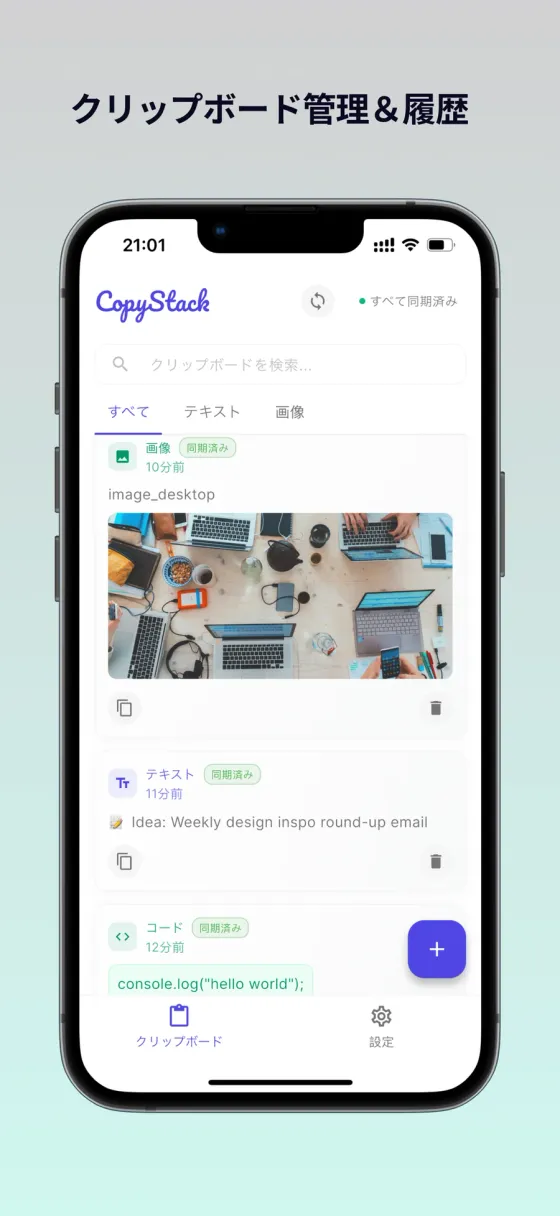
CopyStackは、iOS・Android・Webで使えるクリップボード管理アプリです。テキストやリンク、画像をCopyStackに貼り付けるとリストに保存され、どのクリップも「コピー」をタップすればもう一度使えます。サインインすると、スマホ・タブレット・ブラウザでリストが同期され、あるデバイスでコピーした内容を別のデバイスで貼り付けられます。アカウントがなくても、同じWi-Fiにつながったほかのデバイスとクリップを共有できます。
対応環境と価格
- 価格
- 無料でダウンロードできます。
- プラットフォーム
- iOS, Android, Web
- 動作環境
- iOS 15.0以降
- カテゴリ
- 仕事効率化
主な機能
テキスト・リンク・画像のクリップをリストに保存。「コピー」をタップすればもう一度使えます
クリップボードからの貼り付け、入力、写真やファイルの選択でクリップを追加
よく使うクリップはピン留め
スマホ・タブレット・Webアプリを同期:あるデバイスでコピーして、別のデバイスで貼り付け
デバイス間でファイルを送信
アカウントなしでも同じWi-Fi内で共有、サインインすればどこでも同期
よくある質問
iPhoneでクリップボードの履歴を見るには?
CopyStackを使えば、iPhoneに自分で管理できるクリップボード履歴を持てます。テキストやリンク、画像をCopyStackに貼り付けるたびにクリップとして保存され、リストをさかのぼって見られます。どのクリップも「コピー」をタップすればクリップボードに戻せて、よく使うものはピン留めできます。Androidでも同じように使えます。
スマホでコピーした内容をパソコンに貼り付けるには?
スマホではCopyStackを、パソコンではブラウザでCopyStackのWebアプリ(app.copystack.w-lab.app)を開き、同じアカウントでサインインします。スマホでテキストやリンクをCopyStackに貼り付けると、数秒でパソコンのリストに届き、すぐにコピーできます。パソコンからスマホへも同じように送れます。パソコン側はブラウザで動くので、MacでもWindowsでも使えます。
AndroidやiPhone、パソコンの間でクリップボードを共有するには?
CopyStackは、Androidスマホ、iPhone、タブレット、ブラウザのWebアプリで、1つのクリップのリストを同期します。それぞれで同じアカウントにサインインすれば、あるデバイスで追加したクリップがほかのデバイスにも表示され、すぐにコピーして貼り付けられます。CopyStackはGoogle PlayとApp Storeから無料でダウンロードできます。
コピーした内容や定型文を、いくつも保存しておくには?
CopyStackなら、コピーしたものをその都度貼り付けておくと別々のクリップとして残り、必要なときに1つずつコピーし直せます。クリップにできるのはテキスト・リンク・画像で、文字を直接入力したり、写真やファイルを追加したりもできます。よく使う定型文はピン留めしておけます。
CopyStackはアカウントなしで使えますか?
使えます。アカウントがなくても、CopyStackはクリップを端末の中に保存し、同じWi-Fiにつながったほかのデバイスと共有することもできます。サインインすると、スマホ・タブレット・Webアプリで同じクリップが同期され、どこにいてもデバイス間でファイルを送れます。

CopyStackを入手する
デバイスをまたいでコピペ


無料でダウンロードできます。
App StoreとGoogle Playでは「CopyStack: クリップボード コピペ」として配信中。