 AuCut
手順
-
ボイスメモをAuCutに共有する。 「ボイスメモ」で録音を開き、共有ボタンからAuCutを選びます。iPhoneの中で、すぐにトリミングできる状態で開きます。
-
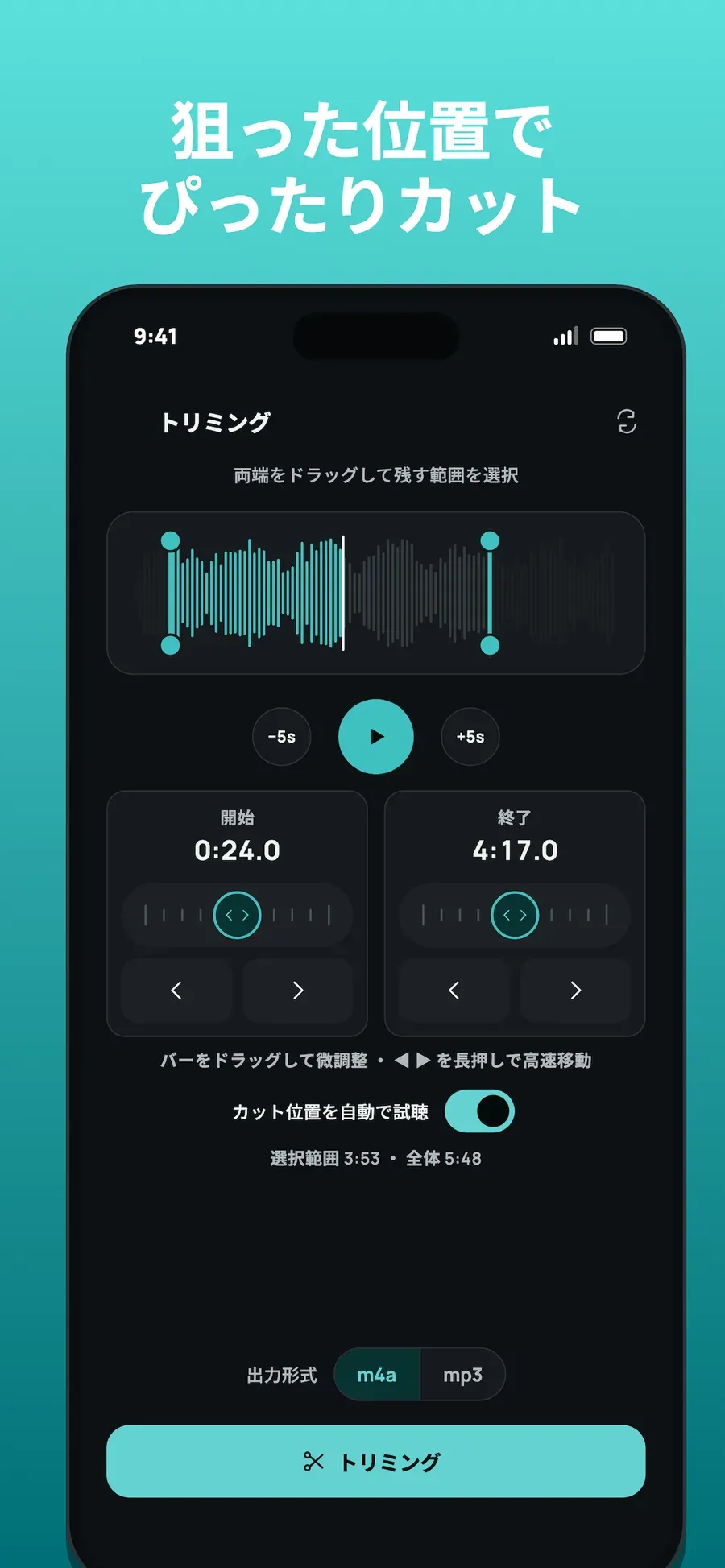
両端をドラッグして、残す部分を選ぶ。 波形の両端をドラッグし、AuCutが流すカット位置の前後の音声を聴きながら、0.1秒単位まで微調整します。
-
音量アップやフェードをかける。 出だしの音が小さいときや、終わりが唐突なときは、音量アップや音量の均一化、フェードイン/アウトをかけます。
-
保存して共有する。 M4A・MP3・WAVを選び、ファイルを保存するか、メッセージやメールなどほかのアプリに共有します。
関連
ほかの方法
- ボイスメモ自体のトリミングは、ボイスメモで録音したものには使えます。AuCutなら、ほかの場所の音声も開けて、MP3やWAVでも保存できます。
- オンラインのツールでは録音をアップロードする必要がありますが、録音はプライベートな会話であることも少なくありません。
よくある質問
AuCutで編集すると、もとのボイスメモは変わりますか?
変わりません。AuCutは、残した部分を新しいファイルとして作り、もとの録音はボイスメモにそのまま残ります。
ボイスメモをワンステップできれいにできますか?
できます。AuCutの「ボイスメモをクリーン」なら、ノイズ除去までワンステップで行えます。無音部分のカットもできます。そのあと波形で両端を整えれば、より正確に仕上がります。

AuCutを入手する
音声カットと動画からの音声抽出


App Storeでは「AuCut: 音声カット・オーディオ編集」として配信中。 Google Playでは「adTrim: オフライン音声ツール」として配信中。