 AuCut
手順
画面は英語表示のものです。アプリを日本語にすると、ボタンの名前は日本語になります。
-
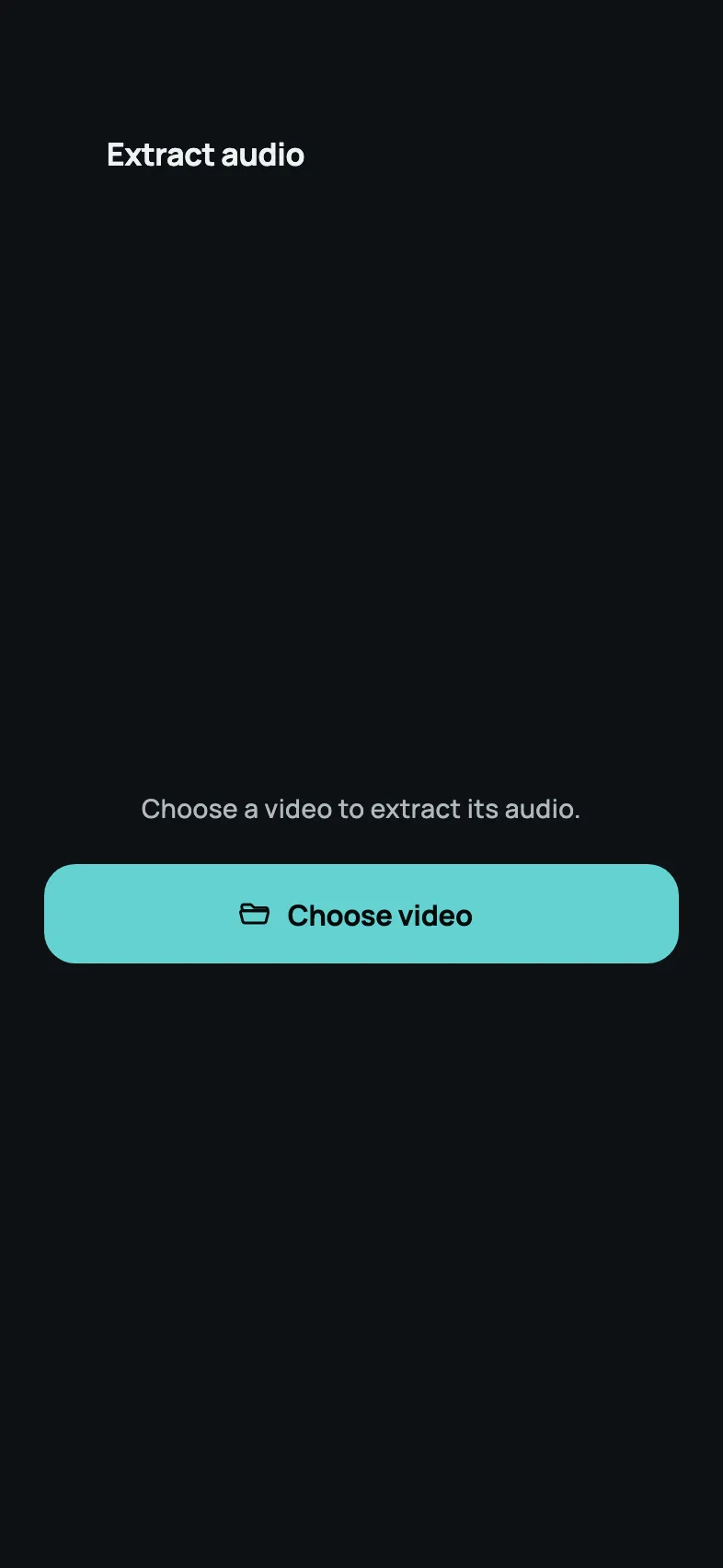
「音声を抽出」を開いて、動画を選ぶ。 AuCutのホーム画面で「音声を抽出」を押し、「ビデオを選択」から、写真ライブラリや「ファイル」アプリの動画を選びます。
-
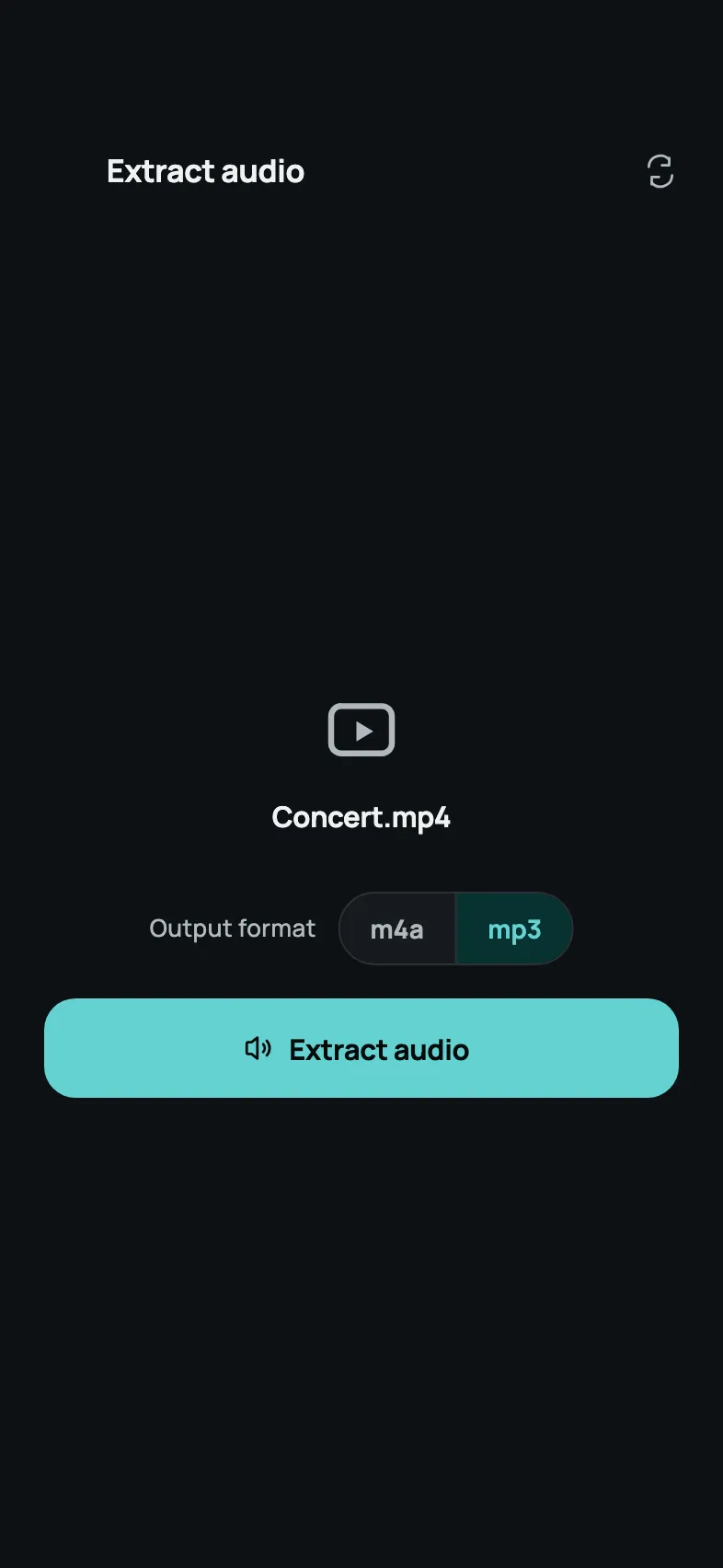
MP3かM4Aを選んで、「音声を抽出」を押す。 動画の名前の下に「出力形式」の切り替えが出ます。形式を選んで「音声を抽出」を押すと、AuCutがiPhoneの中で処理します。何もアップロードされず、通信も要りません。
-
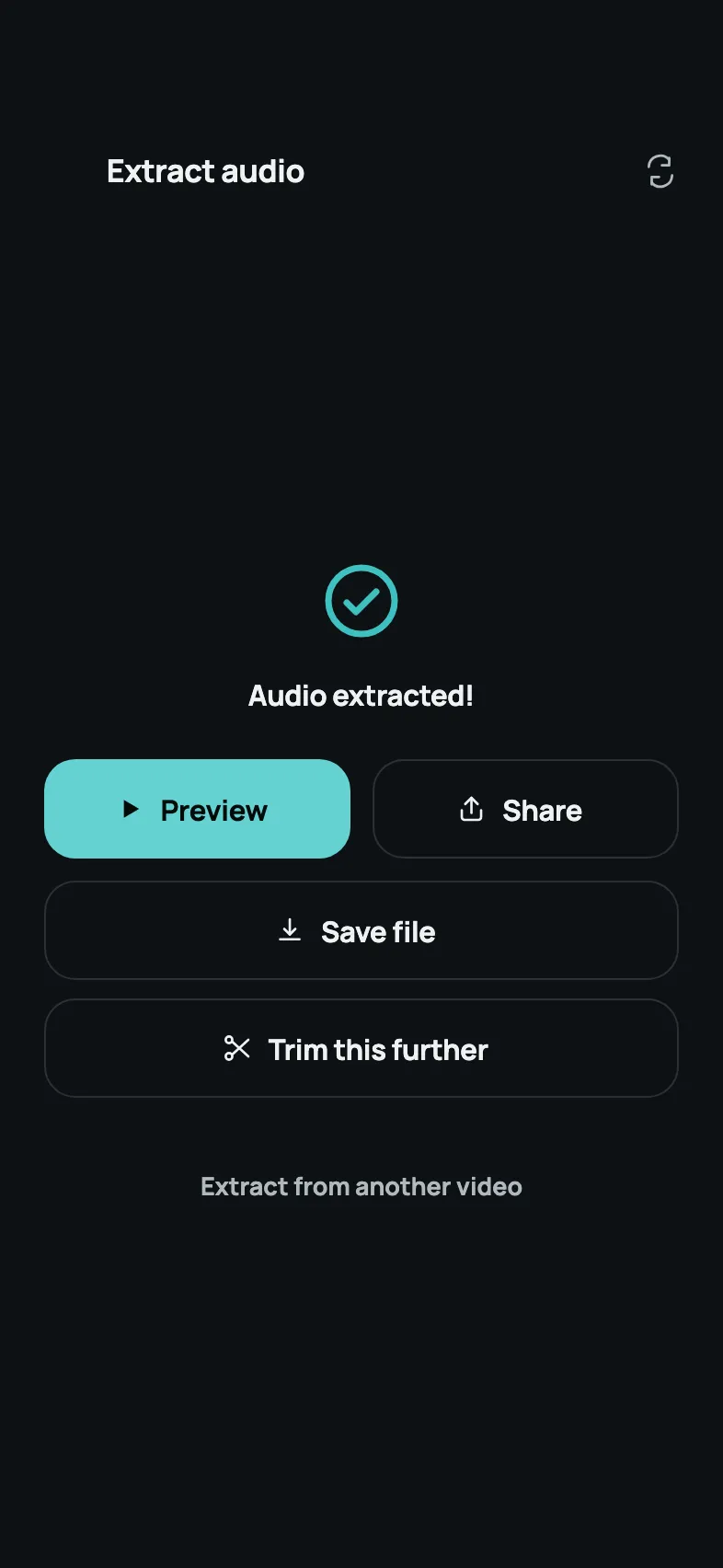
音声を保存または共有する。 「音声を抽出しました!」と出たら、「試聴」で聴いたり、「共有」でほかのアプリに送ったり、「ファイルを保存」で「ファイル」アプリのフォルダに保存したりできます。
ほかのアプリから共有された動画も、AuCutで開けます。共有ボタンから始めることもできます。
対応している動画
AuCutは、MP4・MOV・M4V・3GP・AVI・MKVの動画から音声を抽出できます。iPhoneで撮影した動画(MOV)にも、ほかのアプリやサイトでよく使われるMP4にも対応しています。
MP3とM4A、どちらを選ぶ?
- M4Aは、ファイルサイズが小さいわりに音質がよく、Appleのすべての端末で再生できます。ボイスメモもM4Aで録音されます。
- MP3は、カーステレオ、古い音楽プレーヤー、WindowsのPC、音声をアップロードできる多くのサイトなど、ほぼどこでも再生できます。
WAVが必要なら、できあがった音声をAuCutの「変換」で開くと、MP3・M4A・WAVの間で変換できます。
音声の一部だけを残す
結果画面で「この部分をさらにトリミング」を押すと、AuCutのトリミング画面で開きます。波形の両端をドラッグして残す部分を選び、0.1秒単位まで微調整できます。トリミングも無料です。
ほかの方法
- Appleのショートカットは、「メディアをエンコード」の「オーディオのみ」で、動画の音声を保存できます。ショートカットは自分で作る必要があり、保存形式はM4Aです。
- オンラインの変換サイトは、何もインストールせずにSafariで使えますが、まず動画全体が外部のサーバーにアップロードされます。
よくある質問
AuCutで音声を抽出するのは無料ですか?
はい。AuCutでは、音声の抽出もトリミングも変換も無料です。AuCutはApp Storeで無料でダウンロードでき、Androidでは、Google Playの「adTrim: オフライン音声ツール」が同じアプリです。
iPhoneで、アプリを入れずに動画から音声を抽出できますか?
できます。AuCutを使わなくても、Appleの「ショートカット」アプリやオンラインの変換サイトで抽出できます。ただし、ショートカットは自分で作る必要があって保存形式はM4Aになり、変換サイトでは動画全体をアップロードすることになります。AuCutなら、どちらの手間もなく、iPhoneの中で数タップで抽出できます。
AuCutの音声抽出はオフラインで使えますか?
はい。AuCutはiPhoneの中で音声を抽出するので、インターネット接続がなくても使え、動画がスマホの外に出ることもありません。

AuCutを入手する
音声カットと動画からの音声抽出


App Storeでは「AuCut: 音声カット・オーディオ編集」として配信中。 Google Playでは「adTrim: オフライン音声ツール」として配信中。