 AuCut
手順
-
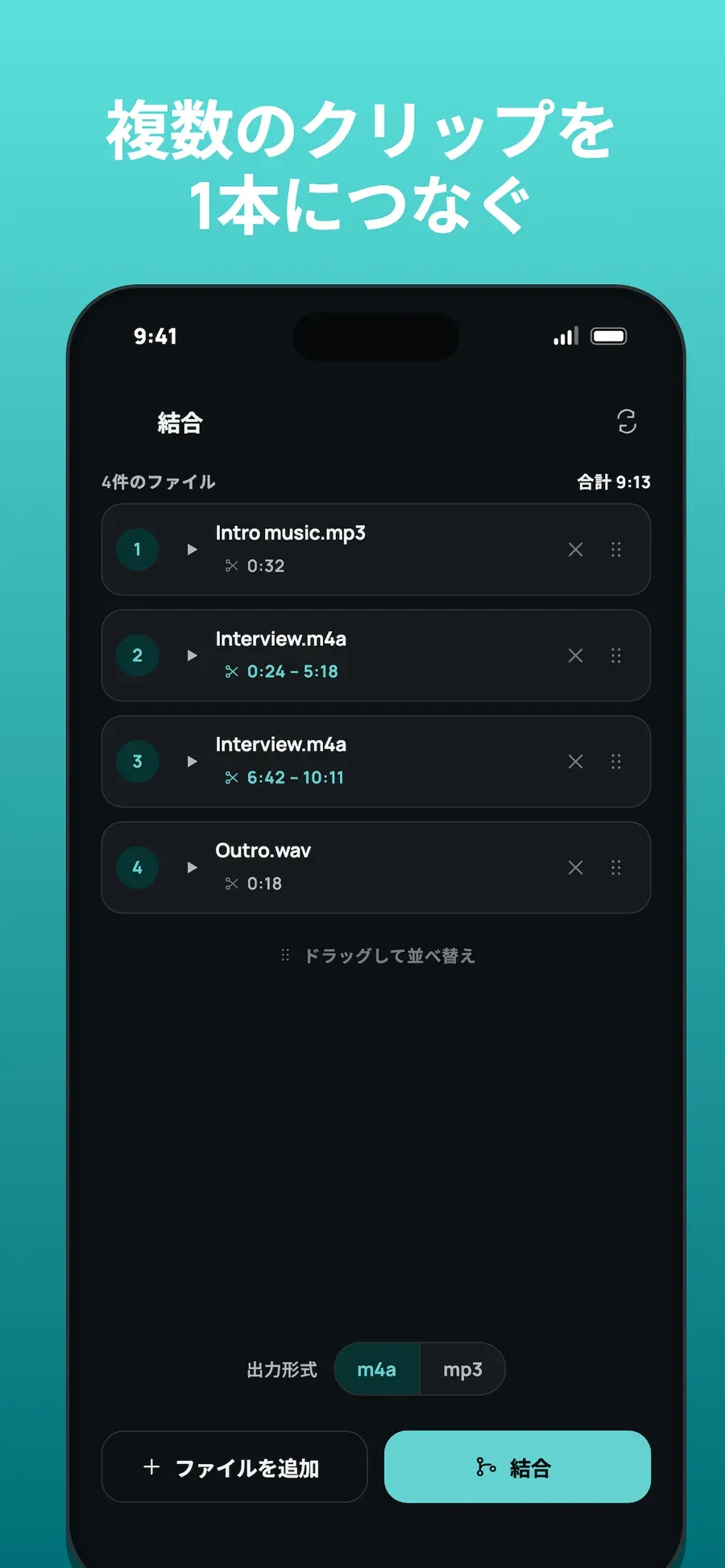
「結合」を開いて、クリップを追加する。 AuCutのホーム画面で「結合」を押し、クリップごとに「ファイルを追加」を押します。リストには、ファイルの数と合計の長さが出ます。
-
順番を決めて、クリップをカットする。 クリップの右のハンドルをドラッグして動かします。クリップ名の下に、使われる範囲(たとえば0:24 – 5:18)が出るので、つなげる前に各クリップをカットできます。
-
形式を選んで「結合」を押す。 「出力形式」で「m4a」か「mp3」を選び、「結合」を押します。AuCutがスマホの中でクリップをつなげます。試聴してから、共有や保存ができます。
使い方の例
- インタビューにイントロとアウトロ。 イントロの曲、インタビュー、アウトロを追加して、まとめてつなげます。
- ボイスメモを1つのファイルに。 複数のメモをつなげて、1本にして共有します。
- 逆に、1つのファイルを分けたいときは。 AuCutは、ファイルを均等に、または長さごとに分割することもできます。
ほかの方法
- パソコンの音声編集ソフトは結合が得意ですが、パソコンが必要です。
- オンラインの結合サイトは、すべてのクリップを先にサーバーへアップロードします。
よくある質問
クリップの順番を変えられますか?
できます。結合の前に、リストのクリップをドラッグして並べ替えます。各クリップの左の数字が、仕上がりでの順番です。
違う形式のファイルをつなげられますか?
できます。MP3・M4A・WAVなど、手元のファイルを追加し、つなげたトラックの出力形式をM4AかMP3から選びます。

AuCutを入手する
音声カットと動画からの音声抽出


App Storeでは「AuCut: 音声カット・オーディオ編集」として配信中。 Google Playでは「adTrim: オフライン音声ツール」として配信中。