 AuCut
手順
-
「速度とピッチ」を開いて、ファイルを選ぶ。 AuCutのホーム画面で「速度とピッチ」を押し、音声を選びます。
-
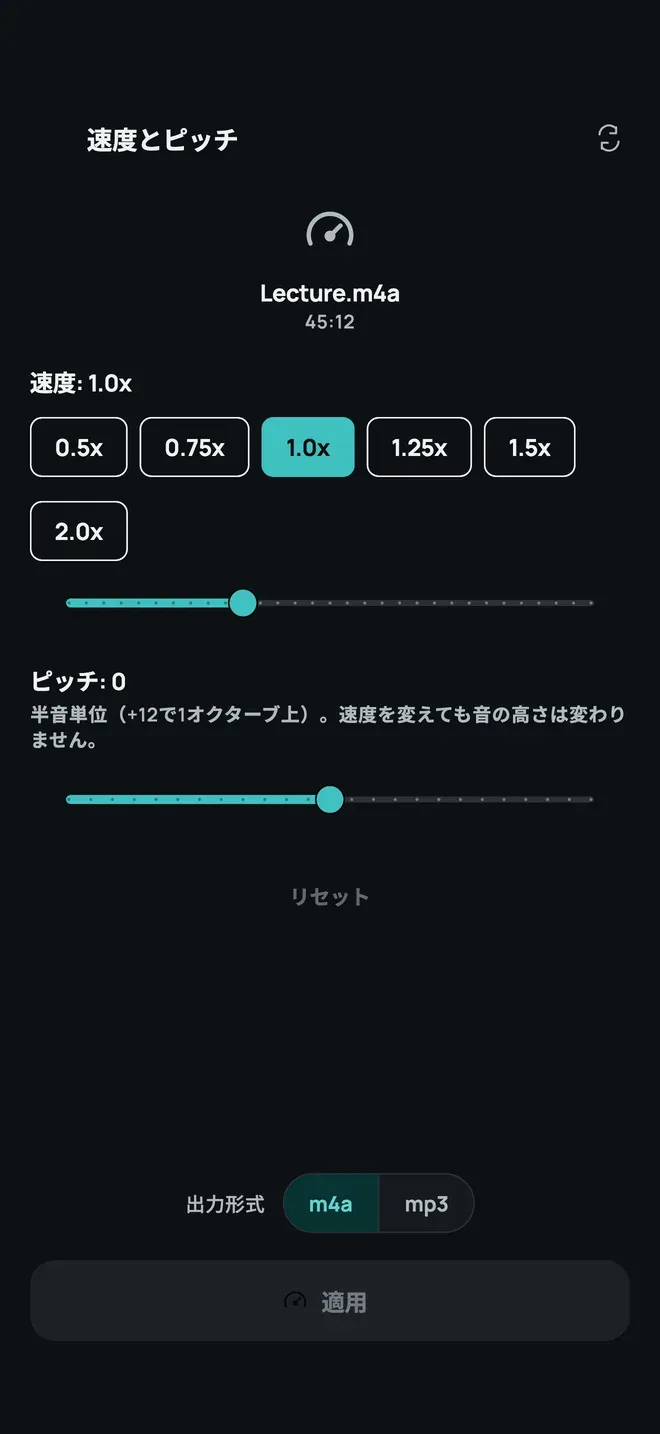
速度を選ぶ。 「0.5x」から「2.0x」のボタンを押すか、スライダーをドラッグします。速度は「速度: 1.0x」のように表示されます。
-
必要ならピッチを変える。 「ピッチ」スライダーは半音単位で、+12で1オクターブ上がります。速度を変えても音の高さは変わりません。「リセット」で両方を元に戻せます。
-
形式を選んで「適用」を押す。 「m4a」か「mp3」を選んで「適用」を押します。試聴してから、共有や保存ができます。
こんなときに
- 講義や語学の録音をゆっくりにして、一語一語聞き取る。
- 長い録音を速くして、早く聞き終える。
- 曲のキーを、ピッチだけ動かして合わせる。
ほかの方法
- 再生アプリは、聞くときの速度は変えられますが、新しいファイルとしては保存できません。
- パソコンの編集ソフトでもタイムストレッチができますが、パソコンが必要です。
よくある質問
ゆっくりにすると、声は低くなりますか?
AuCutでは低くなりません。速度を変えても音の高さは変わらないので、ゆっくりにしても同じ声に聞こえます。「ピッチ」スライダーを動かしたときだけ、高さが変わります。
ピッチだけを変えるには?
AuCutの「ピッチ」スライダーを使います。単位は半音で、+12で1オクターブ上がります。速度を1.0倍のままにすれば、ピッチだけが変わります。

AuCutを入手する
音声カットと動画からの音声抽出


App Storeでは「AuCut: 音声カット・オーディオ編集」として配信中。 Google Playでは「adTrim: オフライン音声ツール」として配信中。