 AuCut
手順
-
「変換」を開いて、ファイルを選ぶ。 AuCutのホーム画面で「変換」を押し、スマホにあるM4A・MP3・WAVのファイルを選びます。ほかのアプリから共有した音声もAuCutで開けます。
-
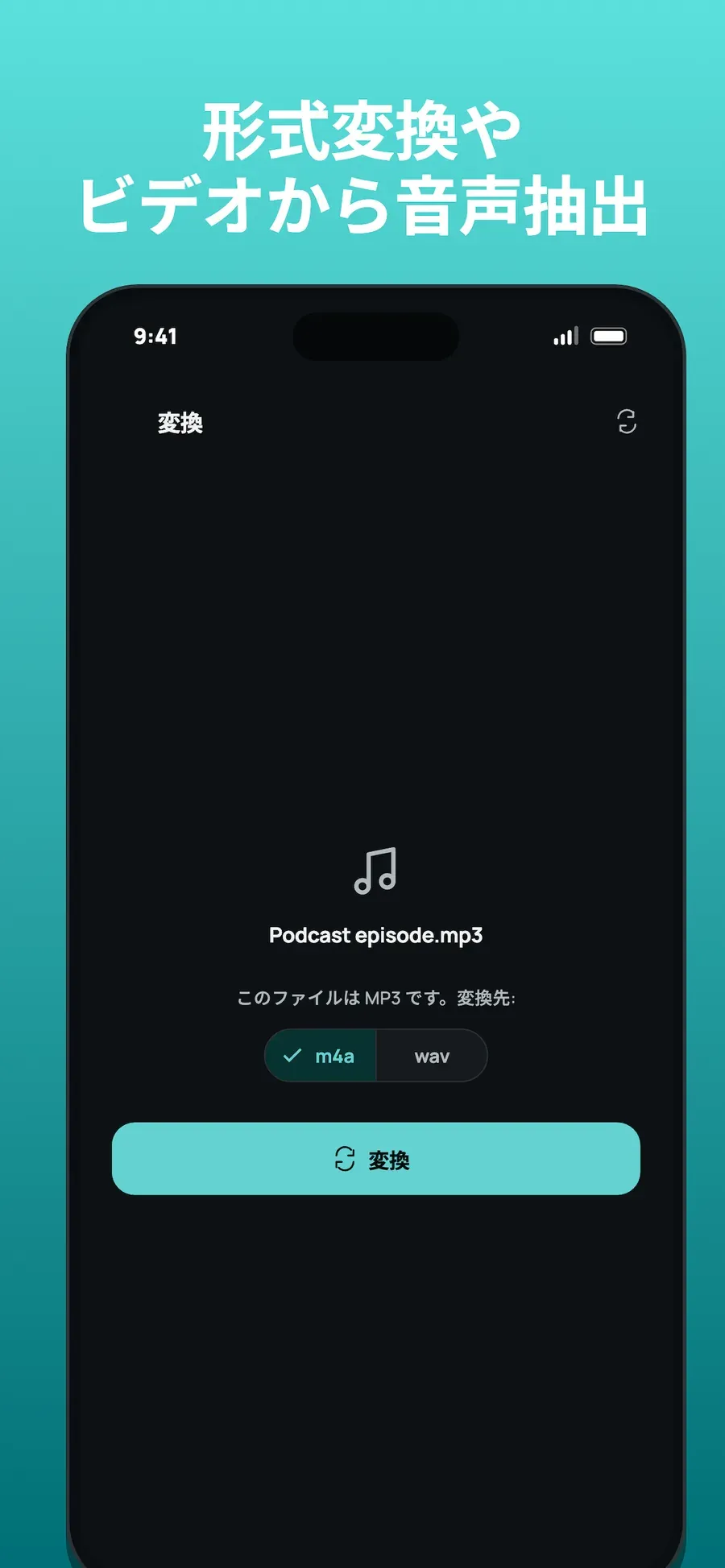
変換先の形式を選ぶ。 AuCutにファイルの現在の形式と、変換先の形式が表示されます。たとえばMP3のファイルなら「m4a」と「wav」です。使いたい形式をタップします。M4Aのファイルなら「mp3」を選びます。
-
「変換」を押す。 AuCutがスマホの中で変換します。試聴、ほかのアプリへの共有、好きな場所への保存ができます。
どの形式を選ぶか
- MP3は、カーステレオ、古い音楽プレーヤー、Windows、音声を受け付けるほとんどのサイトなど、ほぼどこでも再生できます。
- M4Aは、ファイルが小さくても音質がよく、ボイスメモもこの形式で録音されます。
- WAVは非圧縮のためファイルが大きくなりますが、編集ソフトによってはこの形式が好まれます。
同じステップで、音量アップ、音量の均一化、フェードもかけられます。先にカットしたいときは、トリミングのガイドをご覧ください。
ほかの方法
- パソコンのアプリ(プレーヤーや編集ソフト)でも変換できますが、先にファイルをパソコンに移す必要があります。
- オンラインの変換サイトは、ファイル全体をサーバーにアップロードするので、モバイル通信では遅くなります。
よくある質問
どの形式の間で変換できますか?
MP3・M4A・WAVを相互に変換できます。AuCutにそのファイルの変換先の形式が表示されるので、使いたい形式をタップします。
変換するのに登録は要りますか?
いいえ。AuCutにはアカウントがないので、登録するものはなく、ファイルはアップロードされずにスマホの中で変換されます。
動画をMP3に変換できますか?
できます。それには「音声を抽出」を使います。MP4やMOVなどの動画から音声を取り出し、MP3・M4A・WAVで保存します。[動画から音声を抽出するガイド](/ja/guides/extract-audio-from-video-iphone/)をご覧ください。

AuCutを入手する
音声カットと動画からの音声抽出


App Storeでは「AuCut: 音声カット・オーディオ編集」として配信中。 Google Playでは「adTrim: オフライン音声ツール」として配信中。