 AuCut
手順
-
「動画と音声を分離」を開いて、動画を選ぶ。 AuCutのホーム画面で「動画と音声を分離」を押し、写真ライブラリや「ファイル」アプリの動画を選びます。ほかのアプリから共有した動画も開けます。
-
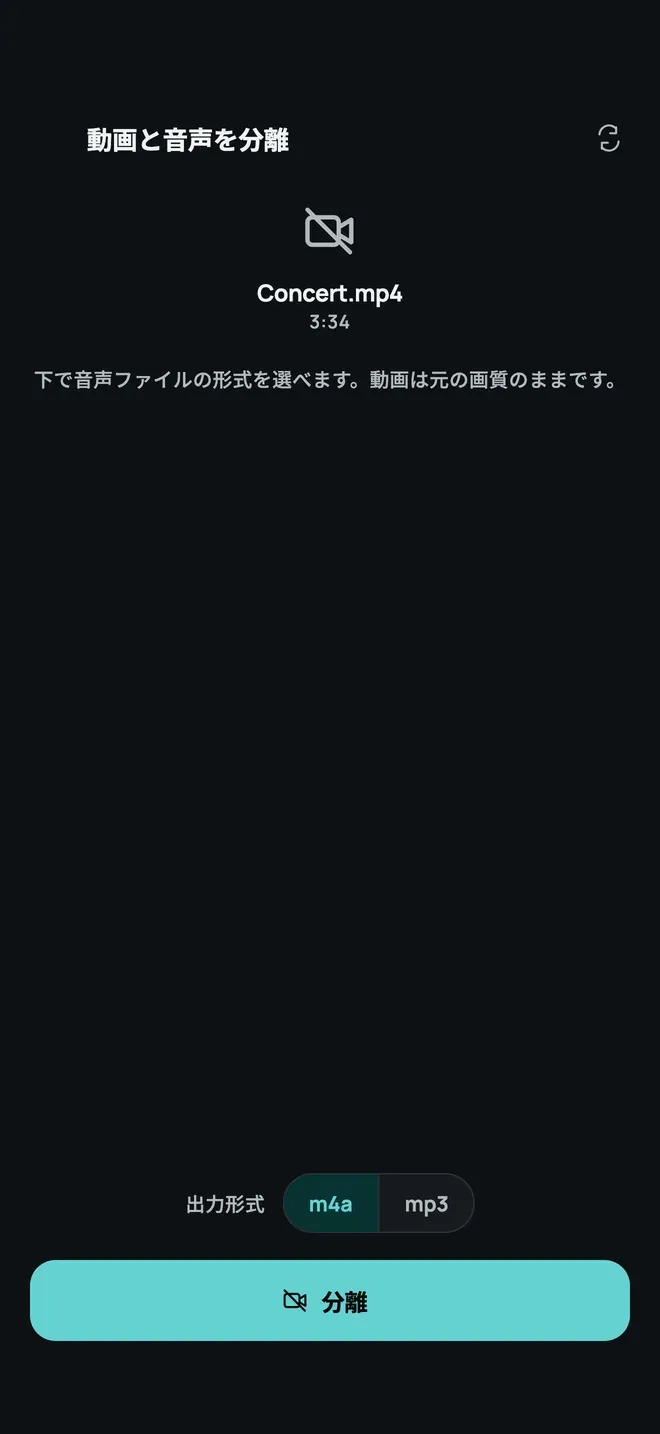
音声の形式を選ぶ。 画面には、動画は元の画質のままだと表示されます。「出力形式」で、音声ファイルの形式を「m4a」か「mp3」から選びます。
-
「分離」を押す。 AuCutがスマホの中で、「無音の動画」と「音声ファイル」の2つを作ります。それぞれ共有や保存ができます。
こんなときに
- 音を差し替える。 映像を残して、編集アプリで自分の曲やナレーションを入れる。
- 音声だけ残す。 動画の中の講演や曲、インタビューを、音声だけのファイルにする。
- 音を消した動画を投稿する。 撮り直しは要りません。
音声だけでよければ、音声を抽出のほうが早く、あとでトリミングもできます。
ほかの方法
- 動画編集ソフトでも音声を切り離せますが、編集ソフトとパソコンが必要か、スマホで手間のかかる作業になります。
- オンラインのツールは、動画全体をアップロードします。
よくある質問
AuCutで動画と音声を分離すると、画質は落ちますか?
落ちません。AuCutが作る無音の動画は、元の画質のままです。取り出されるのは音声だけで、別の音声ファイルになります。
音声のない動画だったらどうなりますか?
分離する音声がないので、AuCutは無音の動画のコピーだけを作ります。

AuCutを入手する
音声カットと動画からの音声抽出


App Storeでは「AuCut: 音声カット・オーディオ編集」として配信中。 Google Playでは「adTrim: オフライン音声ツール」として配信中。