 声どり
手順
-
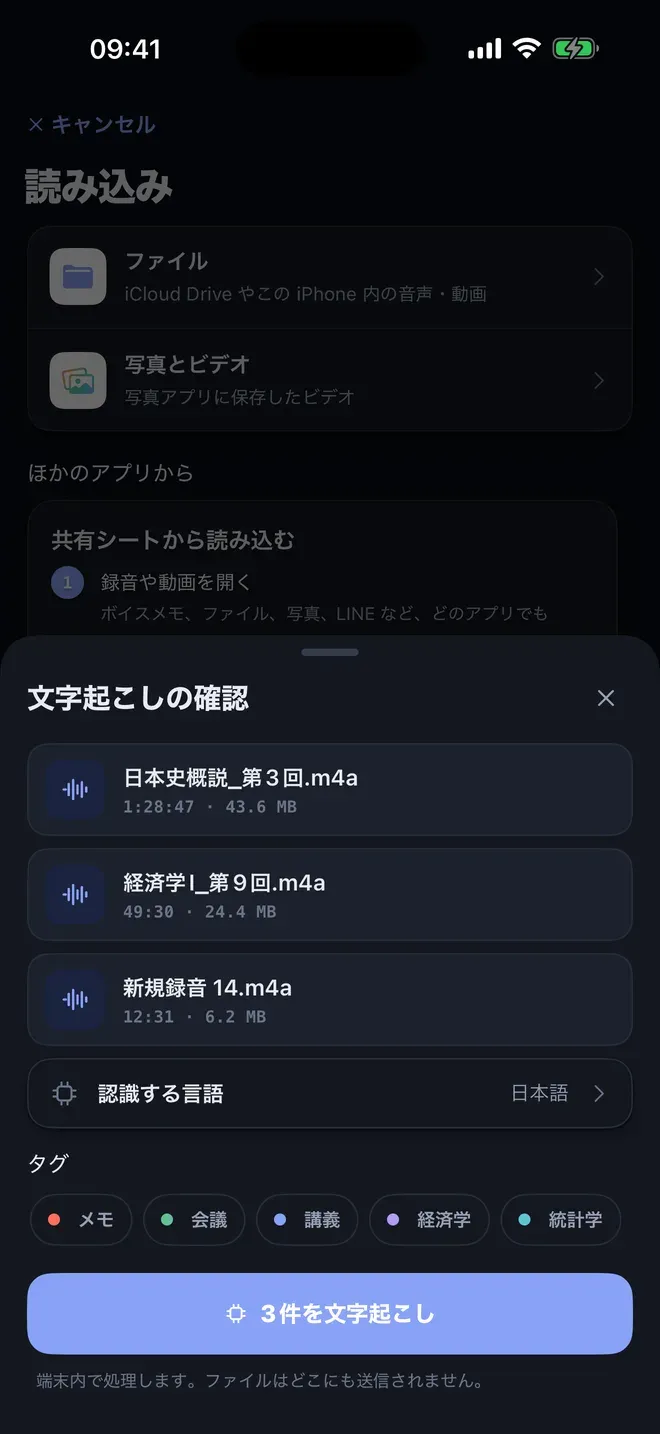
ボイスメモを声どりに共有する。 「ボイスメモ」アプリで録音を開き、共有ボタンから声どりを選びます。声どりの「読み込み」画面で、「ファイル」の音声や動画、「写真とビデオ」の動画を選んでもかまいません。
-
言語とタグを選んで文字起こし。 「文字起こしの確認」画面に、録音が長さつきで並びます。「認識する言語」を決め、「メモ」「講義」などのタグを選んで、「〇件を文字起こし」を押します。画面には「端末内で処理します。ファイルはどこにも送信されません。」と表示されます。
-
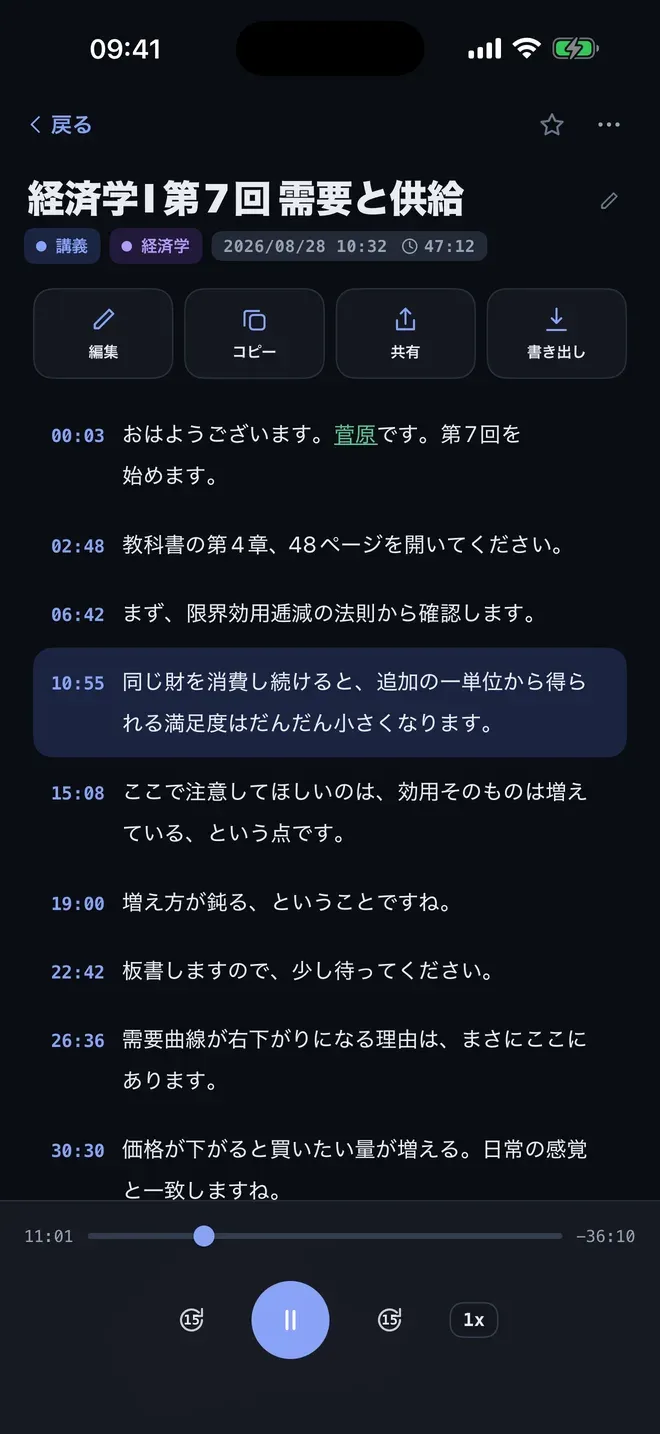
読む、聞く、コピーする。 できあがったノートには、すべての行に時刻がついています。行をタップするとそこから音声が流れます。「コピー」を押せば、テキストを「メモ」やメール、書類に貼りつけられます。「書き出し」でファイルにもできます。
文字が違ったら
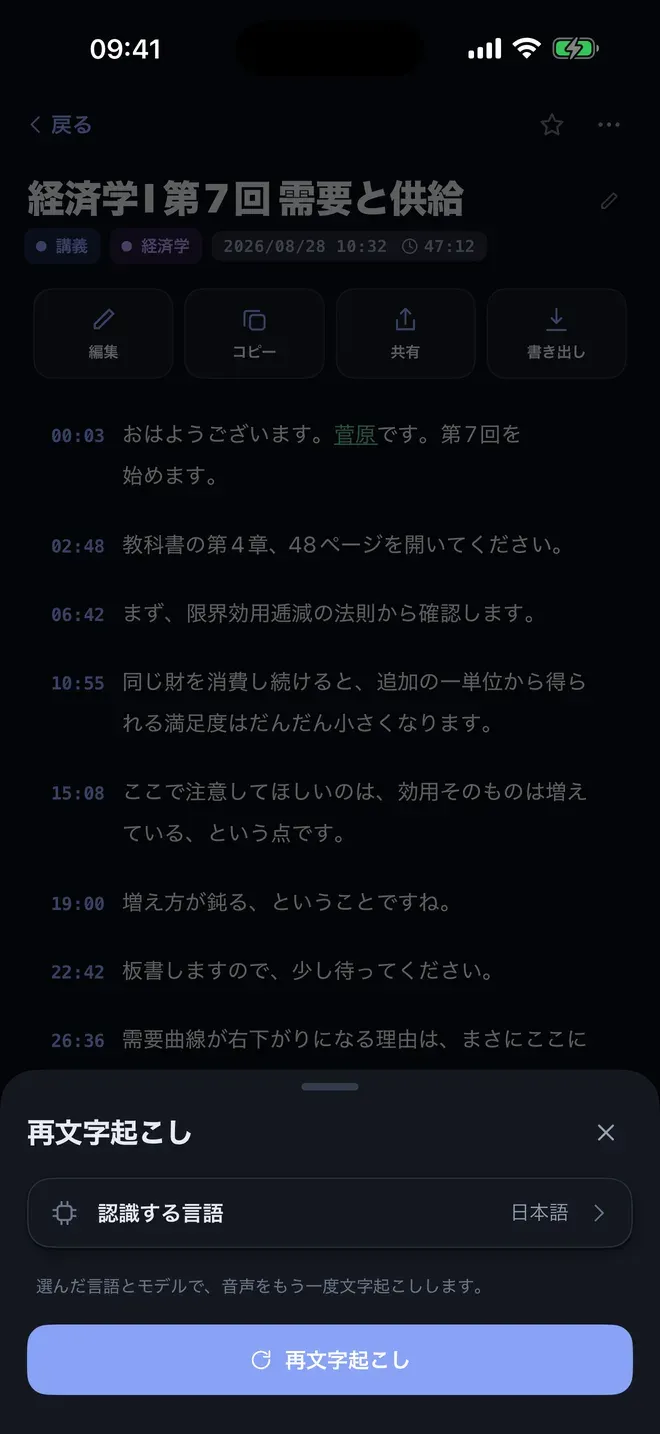
- 言語が違う: ノートのメニューから「再文字起こし」を開き、正しい「認識する言語」を選んで、もう一度行います。
- 名前や専門用語: 辞書で正しい表記を一度登録します。くわしくはこちらのガイドをご覧ください。
ほかの方法
- iPhone標準の機能は、使えるかどうかがiPhoneのソフトウェアによって変わり、対象もそのアプリで録音したものです。声どりは、「ファイル」「写真」やほかのアプリの録音も読み込めます。
- オンラインの文字起こしサイトは文字にしてくれますが、先に録音がアップロードされます。
よくある質問
声どりは、複数のボイスメモをまとめて文字起こしできますか?
できます。声どりに録音をいくつでも共有するか、まとめて選ぶと、1つの「文字起こしの確認」画面に長さとサイズつきで並びます。ボタンを1回押せばすべての文字起こしが始まり、それぞれが別のノートになります。
ボイスメモがアップロードされたり、変更されたりしますか?
いいえ。声どりはiPhoneの中で録音を読み込んで文字起こしします。音声はどこにも送られず、ボイスメモのもとの録音もそのまま残ります。
違う言語で文字になってしまったときは?
ノートのメニューから「再文字起こし」を選び、正しい「認識する言語」を選んで、もう一度文字起こしします。ノートは何度でもやり直せます。

声どりを入手する
講義を録音、オフラインで文字起こし

App Storeでは「声どり - 音声文字起こし・講義の録音・ボイスレコーダー」として配信中。