 声どり
手順
-
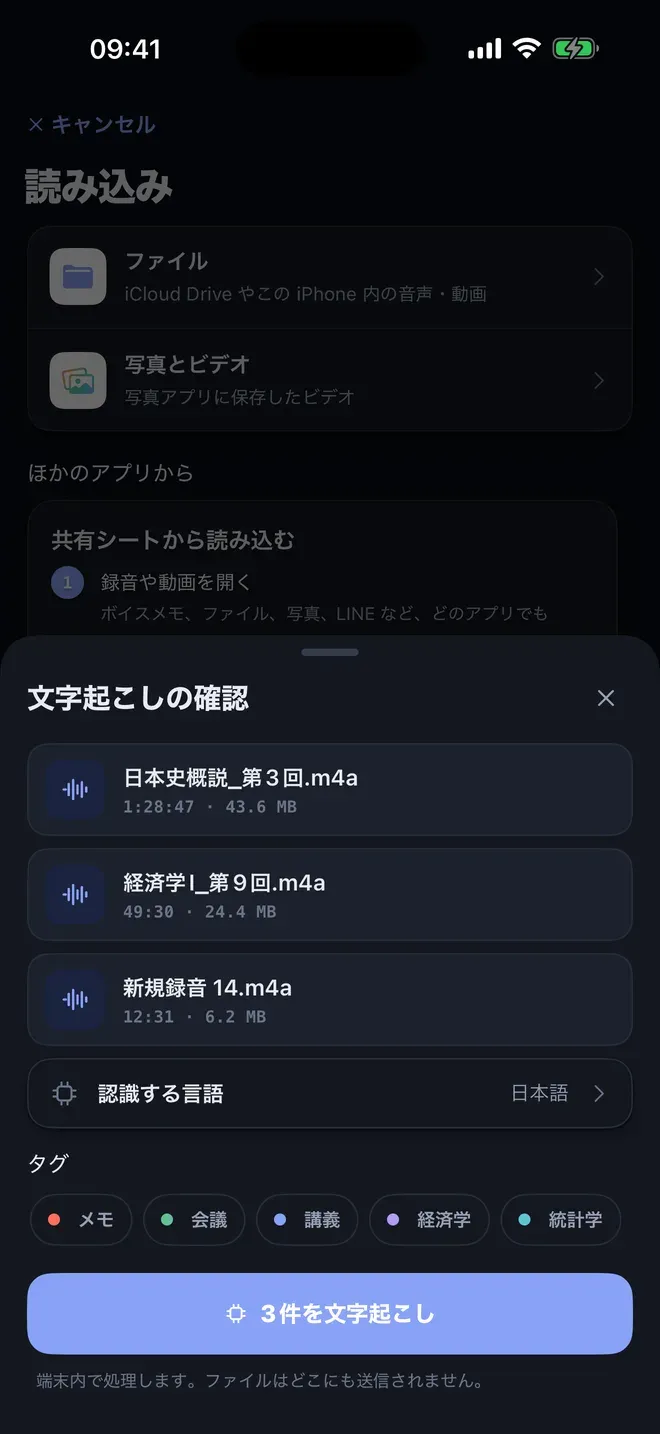
音声や動画を読み込む。 声どりの「読み込み」画面で、音声や動画は「ファイル」、カメラロールの動画は「写真とビデオ」から選びます。ほかのアプリから声どりに共有してもかまいません。「認識する言語」を選んで「〇件を文字起こし」を押します。
-
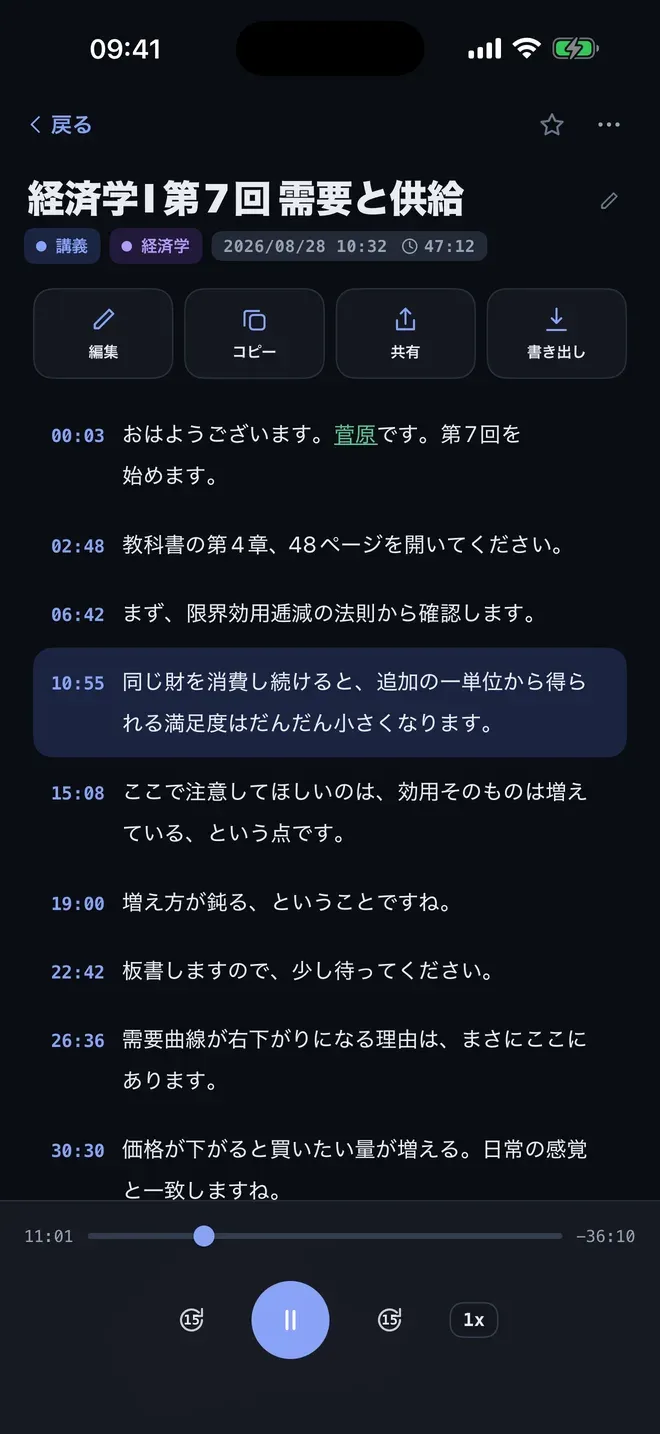
文字起こしを確認する。 声どりはiPhoneの中で文字起こしし、すべての行に時刻のついたノートを開きます。行をタップして聞き直し、間違った語があれば書き出す前に直します。
-
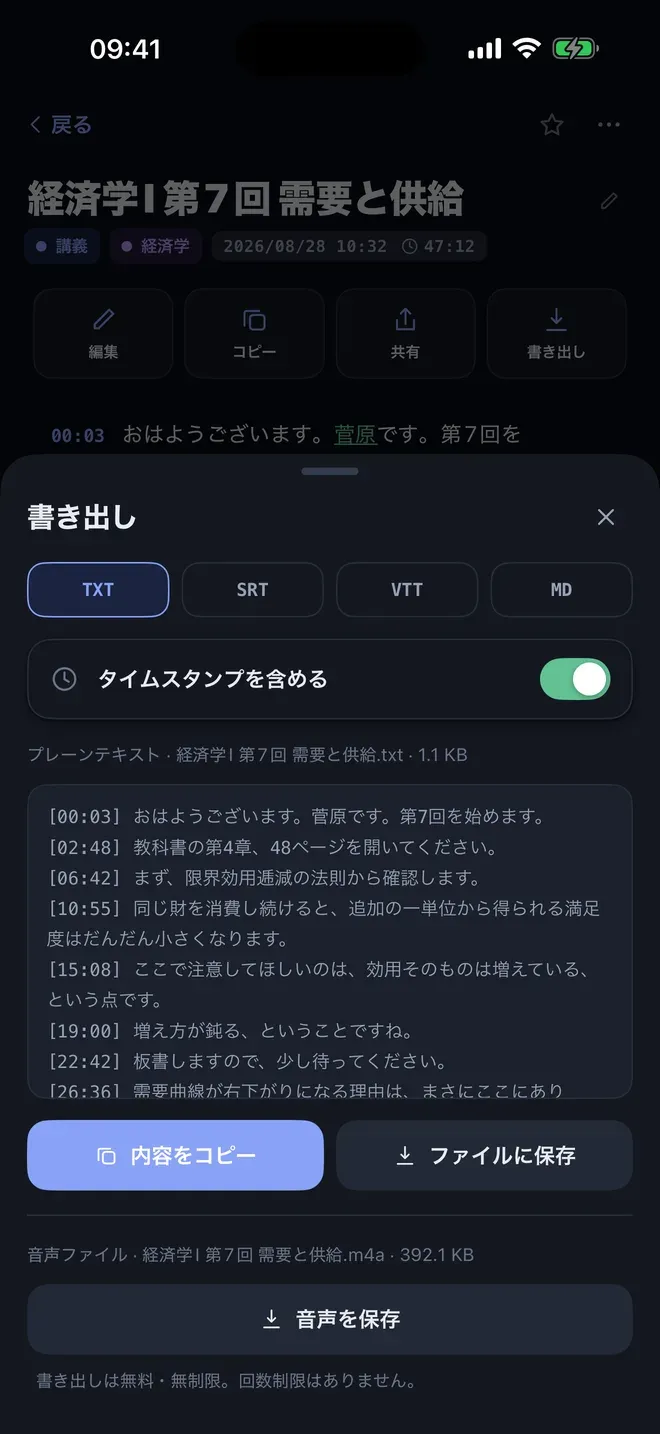
SRTかWebVTTで書き出す。 「書き出し」を押し、「SRT」か「VTT」を選びます。「タイムスタンプを含める」は、プレーンテキストやMarkdownのときに切り替えます。「ファイルに保存」でファイルとして残すか、「内容をコピー」でコピーしてほかのアプリに貼りつけます。
きれいな字幕にするコツ
- 音がきれいなほど、文字も正確に。 はっきりした声と、雑音の少なさがいちばん大切です。
- 先に名前を直す。 名前や用語を辞書に登録して再文字起こしすれば、字幕も正しくなります。
- 長い行を確認する。 長い文は長い字幕になるので、画面に収まらなければ編集アプリで短くします。
ほかの方法
- 動画編集アプリには字幕を自動で作るものもありますが、音声をクラウドに送って処理するものが多くあります。
- オンラインの字幕作成サイトはファイル全体のアップロードが必要です。声どりはiPhoneの中で、オフラインで文字起こしします。
よくある質問
SRTとWebVTTは何が違いますか?
どちらも、字幕ごとの時刻と文を並べたテキストファイルです。SRTは古くからある形式で、多くの動画編集アプリやプレーヤーが読めます。WebVTTはウェブの動画プレーヤーで使われます。声どりは同じ文字起こしから両方を書き出せます。
字幕を声どりの中で動画に入れられますか?
いいえ。声どりが作るのは字幕ファイルです。そのファイルを動画編集アプリやプレーヤーで読み込むと、正しいタイミングで行が表示されます。

声どりを入手する
講義を録音、オフラインで文字起こし

App Storeでは「声どり - 音声文字起こし・講義の録音・ボイスレコーダー」として配信中。