 声どり
手順
-
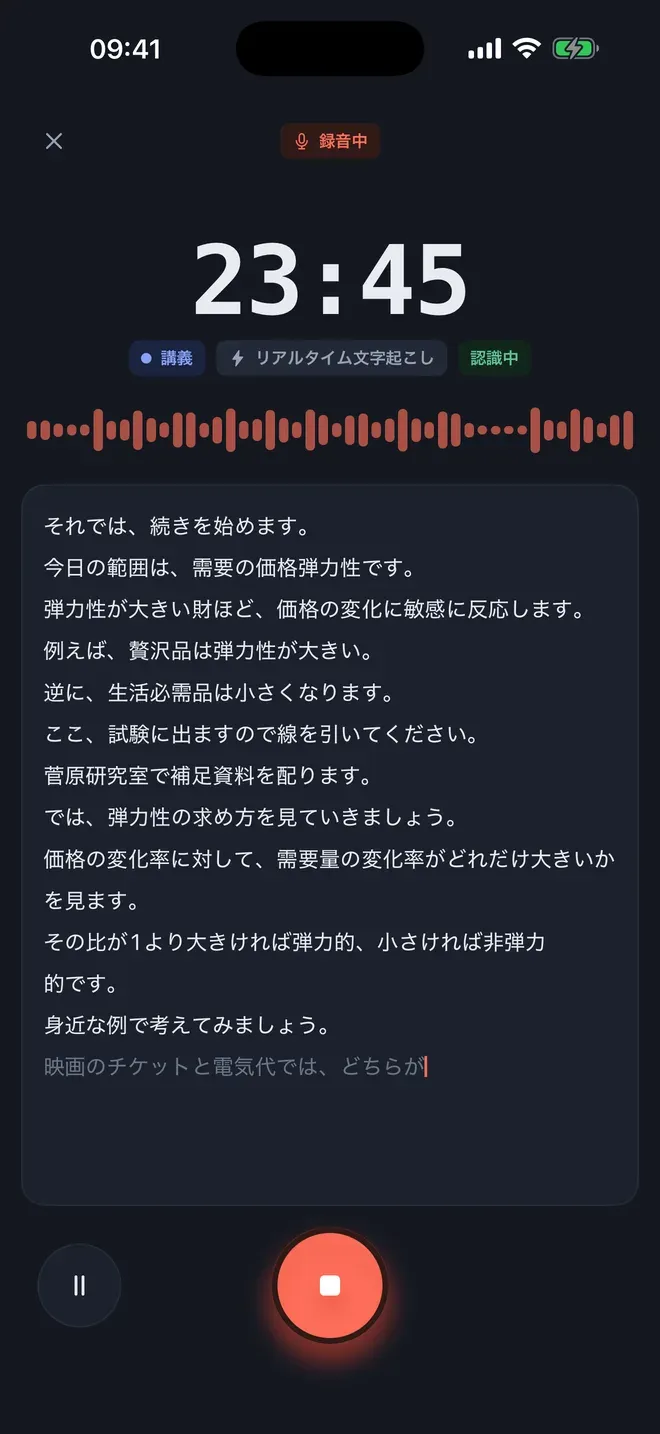
録音を始める。 「ノート」タブの丸い録音ボタンを押します。話したそばから文字を見たいときは「リアルタイム文字起こし」を選びます。選ばなければ、録音を止めた直後に文字起こしが始まります。一時停止もでき、画面をロックしても録音は続きます。
-
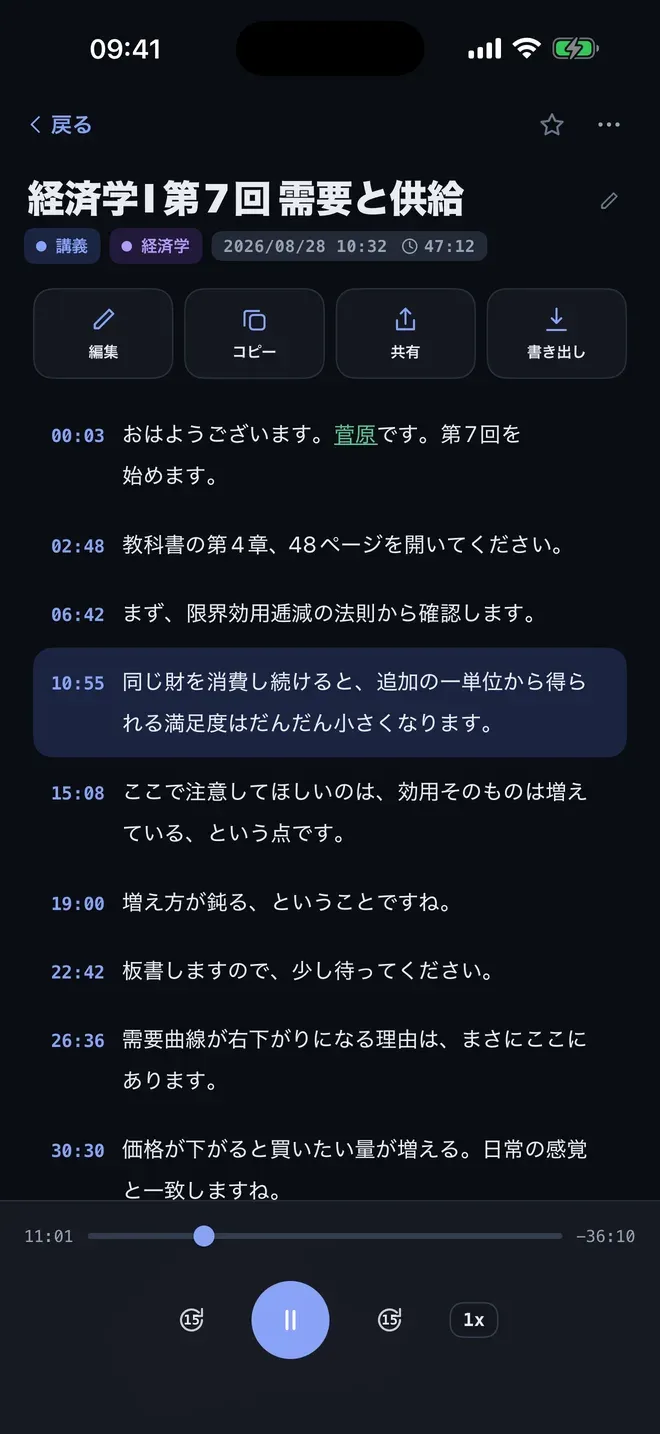
止めて、ノートを開く。 講義が終わったら停止ボタンを押します。ノートには話した内容からタイトルがつき、文字起こしもiPhoneの中でできあがっています。どの行にも時刻がつき、行をタップするとそこから音声が流れるので、読みながら聞き直せます。
-
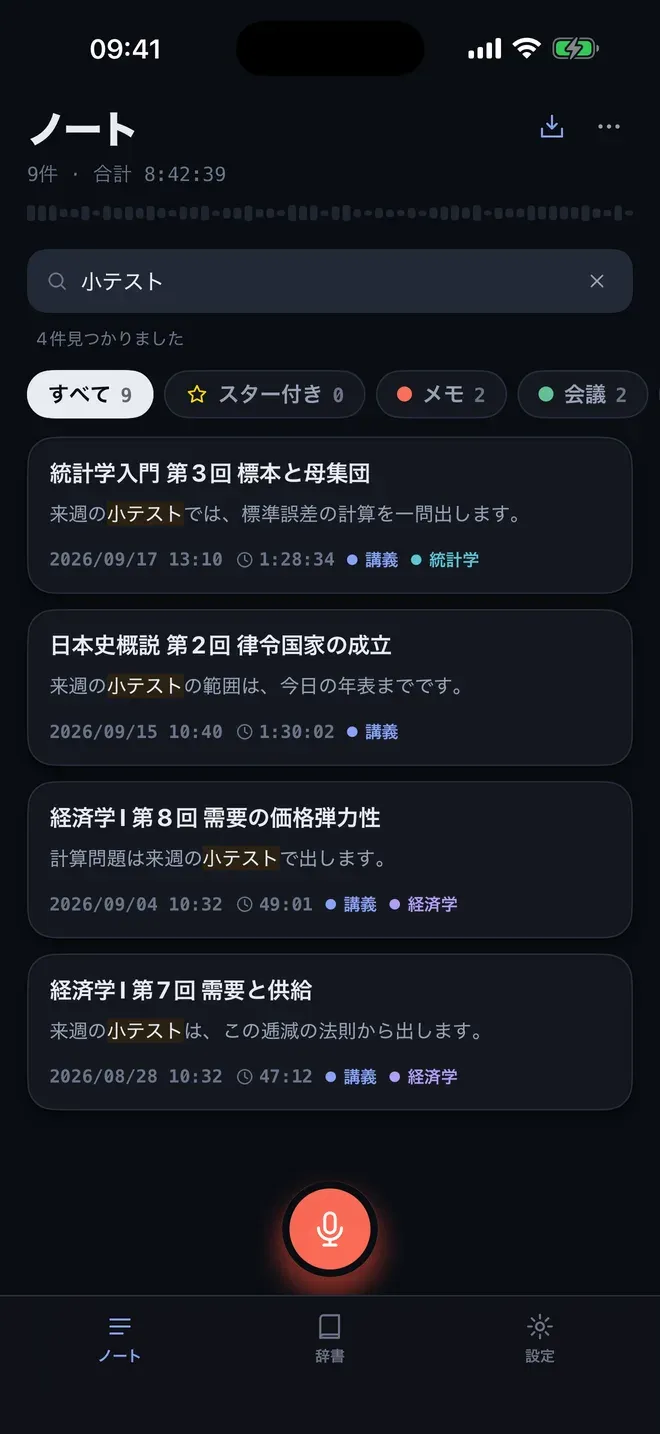
あとから探す。 「ノート」タブで講義に出てきた言葉を検索します。声どりはタイトルだけでなく、すべての文字起こしの本文を探し、その言葉が強調された行を表示します。
講義の前に
- 言語を一度ダウンロード。 「設定」→「認識する言語」で、使う言語の音声認識モデルをダウンロードします。そのあとは、録音も文字起こしも通信なしで使えます。声どりは日本語・英語・中国語・韓国語・スペイン語・フランス語など、約10の言語に対応しています。
- 話し手の近くに置く。 教室の前のほうに置いたiPhoneのほうが、かばんの中より声をよく拾います。
- タグをつける。 「講義」「経済学」「試験対策」などのタグをつければ、ひとタップで絞り込めます。
講義のあとで
ノートの「書き出し」から、プレーンテキストやMarkdownを、タイムスタンプの有無を選んで共有できます。SRT・WebVTT字幕でも書き出せます。次の講義で間違いを減らすには、名前や専門用語の直し方も読んでみてください。
ほかの方法
- ボイスメモは無料で講義を録音できますが、残るのは聞くための音声で、検索できる文字ではありません。
- オンラインの文字起こしサービスは文字にしてくれますが、録音をほかの会社のサーバーに送るので、通信が必要で、送り先を信頼できることも前提になります。
- 手書きのノートは短い話には向きますが、速い講義には追いつくのが大変です。
よくある質問
Wi-Fiがなくても講義を録音して文字起こしできますか?
できます。声どりは録音も文字起こしもiPhoneの中で行います。設定で言語ごとの音声認識モデルを一度ダウンロードしておけば、通信は要りません。機内モードや電波の届かない教室でも使え、音声がiPhoneの外に出ることもありません。
iPhoneがロックされると録音は止まりますか?
止まりません。声どりは画面をロックしても録音を続けます。3時間を超える録音は自動で分割されるので、長い講義も途切れません。
講義を録音するとき、先生の許可は必要ですか?
学校や国によって異なります。事前の許可を求める学校も多いので、録音の前に授業のルールを確かめてください。声どりは音声をiPhoneの中に保存するので、録音はあなたの手元に残ります。

声どりを入手する
講義を録音、オフラインで文字起こし

App Storeでは「声どり - 音声文字起こし・講義の録音・ボイスレコーダー」として配信中。