 声どり
手順
-
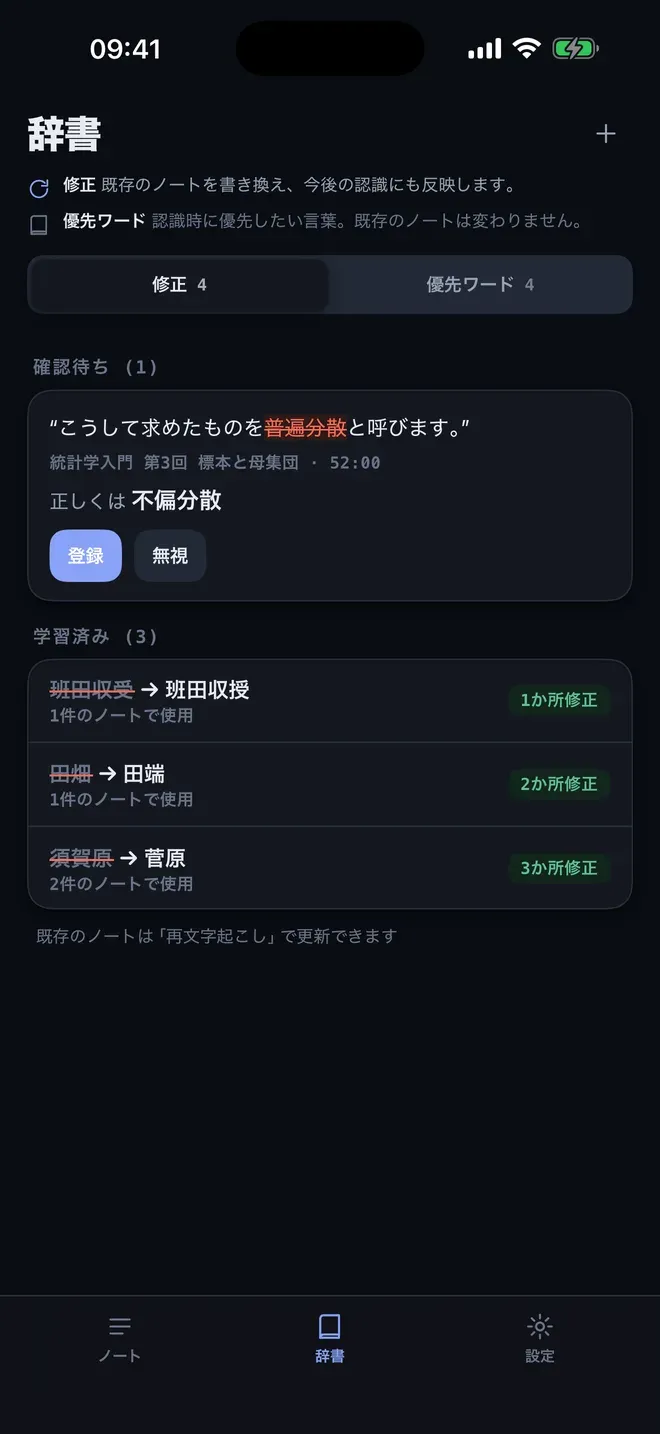
「辞書」タブを開く。 「修正」には、これまでに登録した修正が、それぞれ何件のノートで使われたかとともに並びます。声どりが間違いらしい語を見つけると、「登録」「無視」のボタンつきで「確認待ち」に表示されます。
-
修正を登録する。 「+」を押して、間違った表記と正しい表記を入れて保存します。以後は新しい文字起こしでもその語が直り、これまでのノートも書き換わります。
-
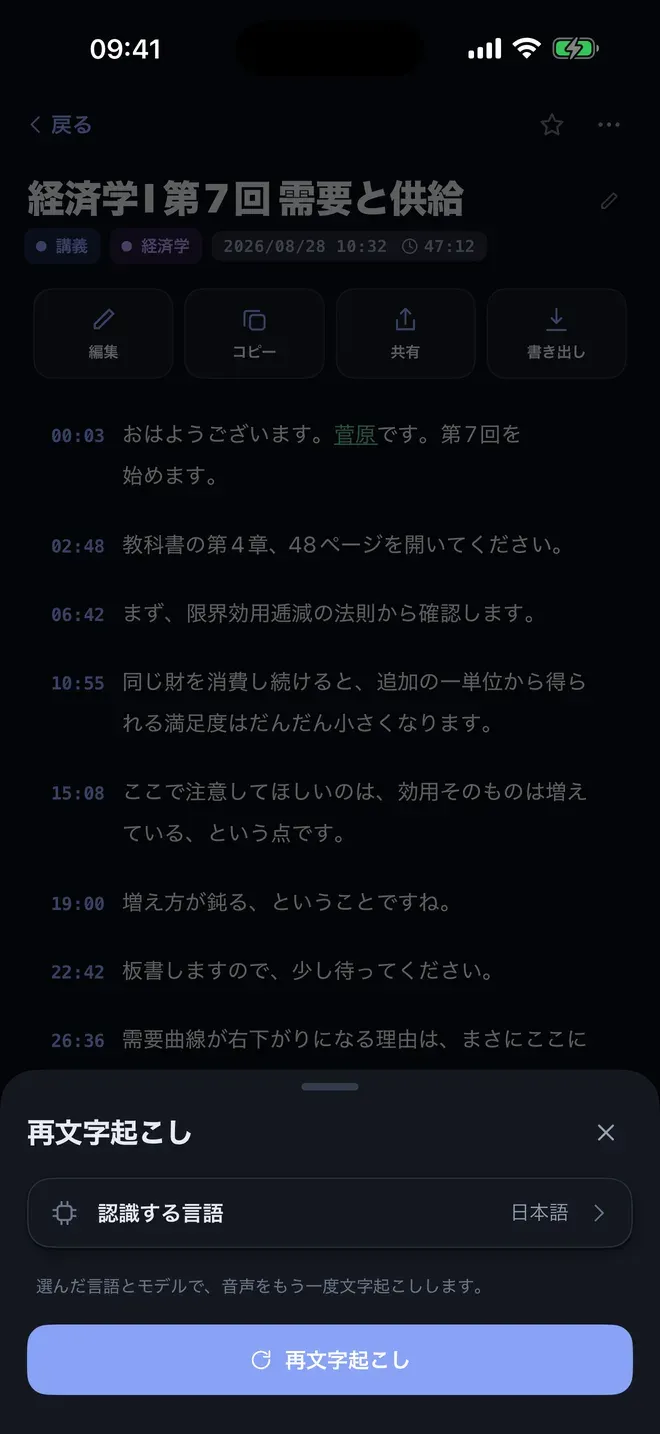
古いノートを再文字起こしする。 ノートのメニューから「再文字起こし」を押し、「認識する言語」を確かめてボタンを押します。登録した修正を使って、音声がもう一度文字になります。
-
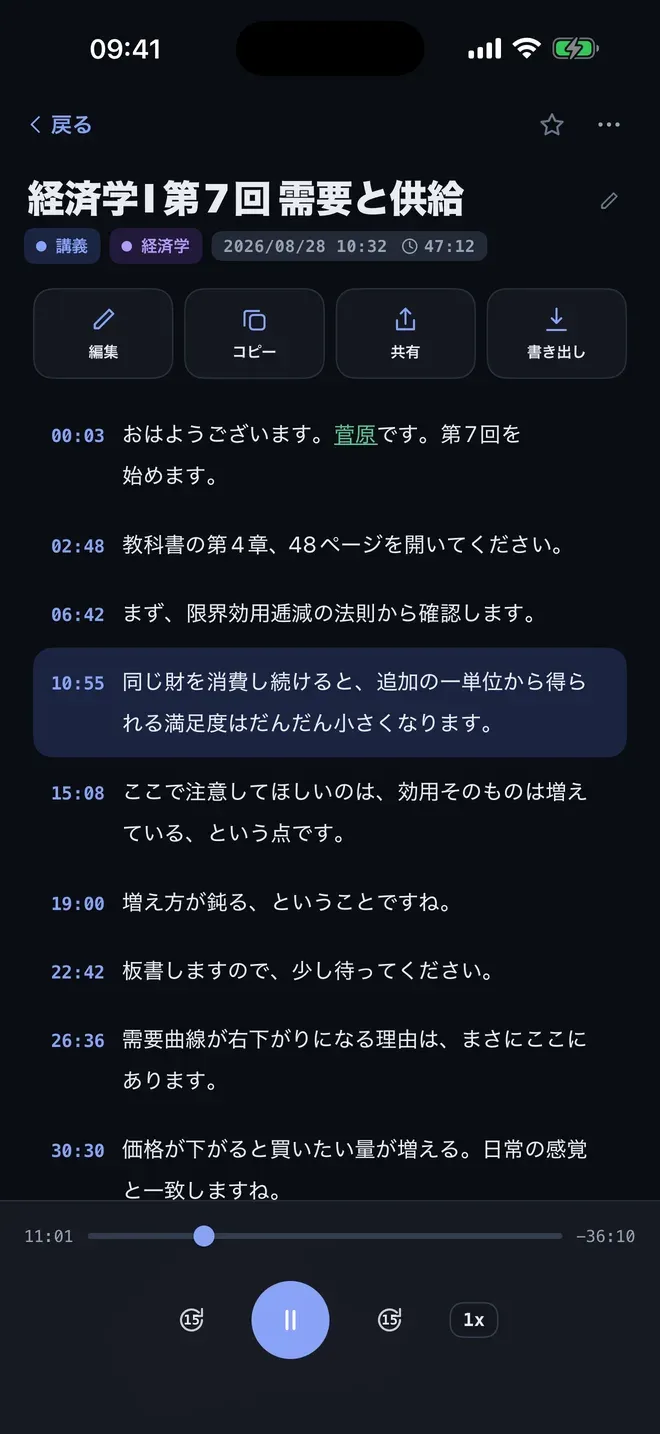
ノートを確かめる。 直った語には印がつくので、修正が効いた場所がわかります。
「修正」と「優先ワード」の違い
- 修正は、出てきた間違いを書き換えます。すでにあるノートも直せます。
- 優先ワードは、認識のときに優先してほしい言葉を音声認識に伝えます。すでにあるノートは変わりません。
いつも間違う名前には、「修正」がいちばん早い方法です。
ほかの方法
- ノートで手直しすることもできますが、1語ずつの作業になります。
- ほかのエディタでの置換は、書き出したあとなら使えますが、新しい録音のたびに繰り返す必要があります。
よくある質問
文字起こしで名前や専門用語が間違うのはなぜですか?
音声認識は、聞こえが似た言葉のうち、よく使われる語を選ぶので、めずらしい名前や授業の用語、専門用語は間違いやすくなります。声どりでは、直した語を一度登録すれば、以後ずっと反映されます。
辞書はほかのアプリと共有されますか?
いいえ。辞書はiPhone上の声どりの中にあり、登録した語もそこに保存されます。

声どりを入手する
講義を録音、オフラインで文字起こし

App Storeでは「声どり - 音声文字起こし・講義の録音・ボイスレコーダー」として配信中。