 声どり
手順
-
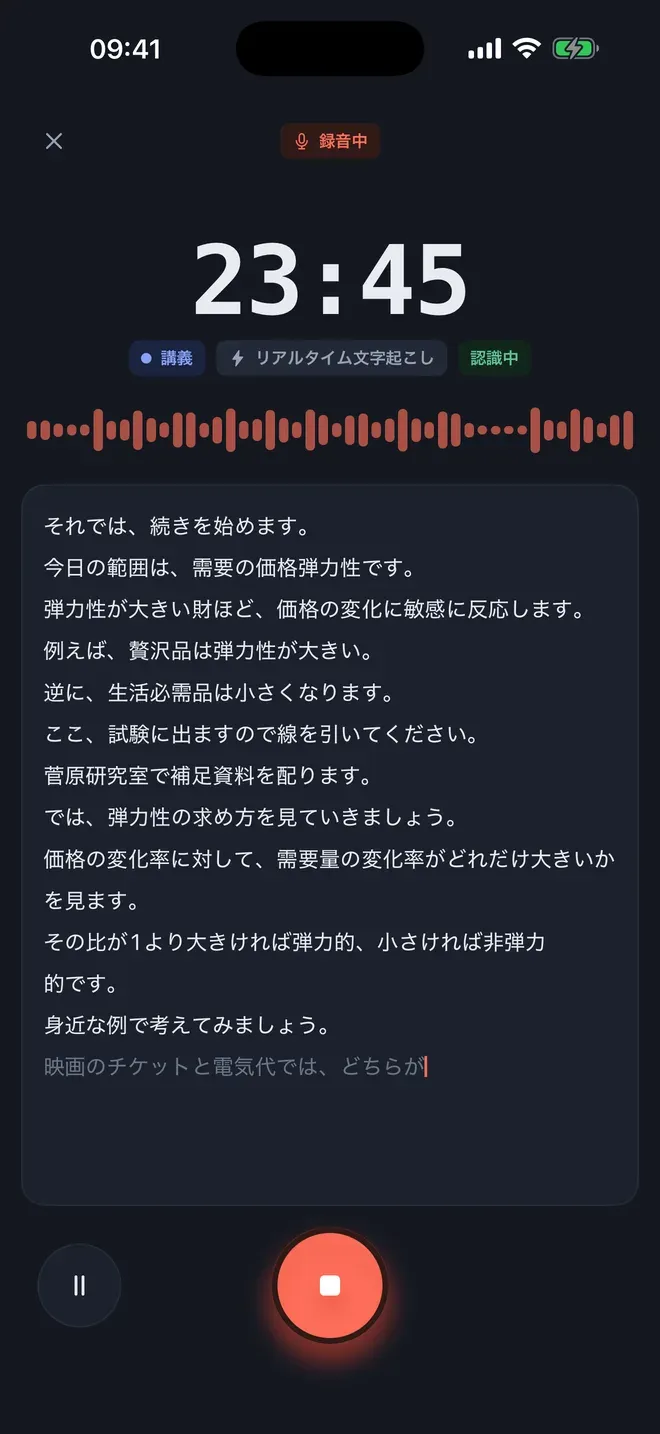
会議を録音する。 丸い録音ボタンを押し、「会議」などのタグを選びます。iPhoneをテーブルの真ん中に置きます。進行を目で追いたいときは「リアルタイム文字起こし」を使い、そうでなければ録音を止めたときに文字起こしされます。
-
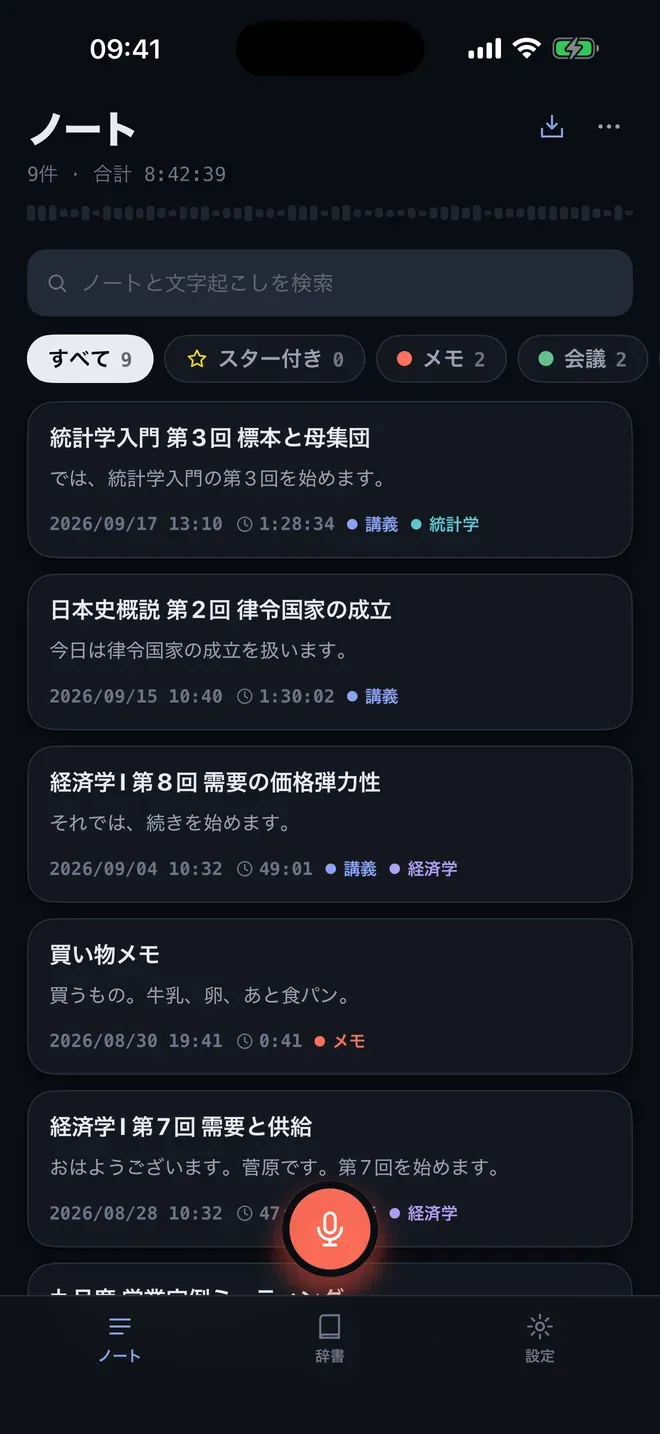
あとでノートを探す。 「ノート」タブには、すべての録音が最初の行、タグ、長さつきで並びます。タグをタップして絞り込んだり、言葉や名前、決定事項で検索したりできます。
-
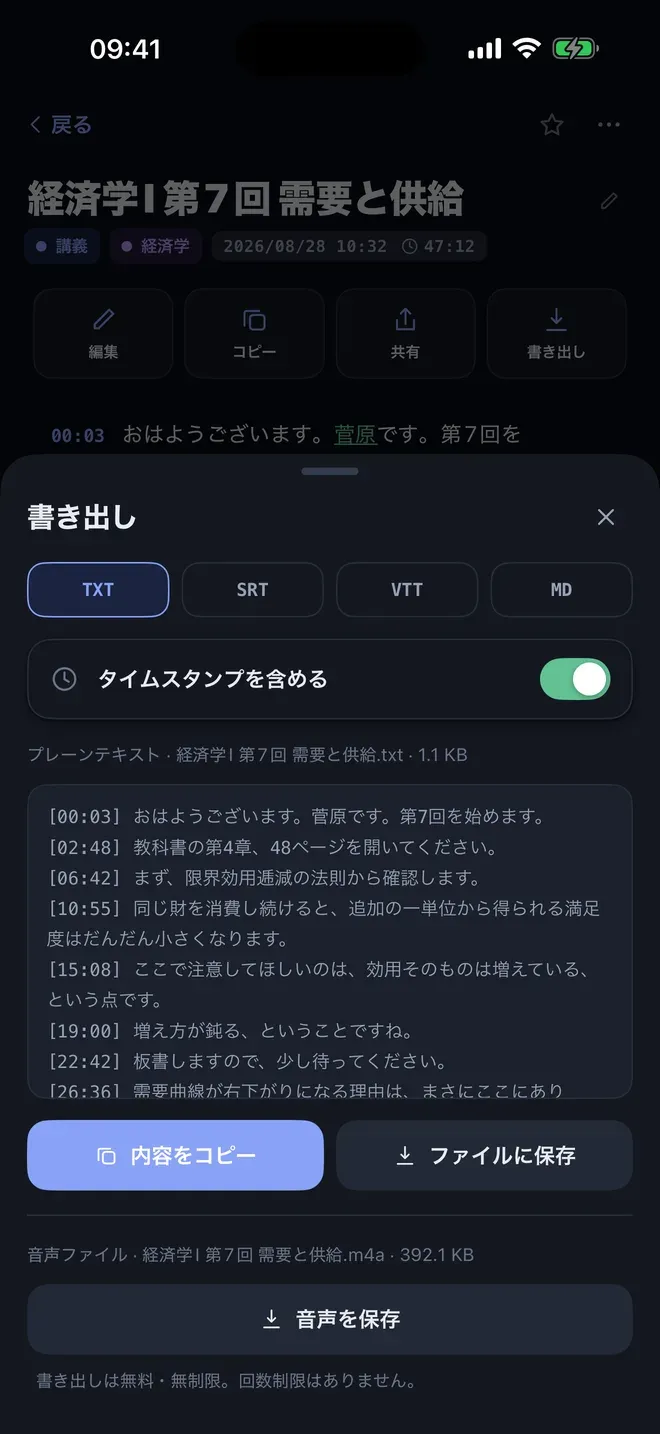
議事録のために書き出す。 ノートを開いて「書き出し」を押し、「TXT」か「MD」を選びます。「タイムスタンプを含める」を切り替えて、「内容をコピー」か「ファイルに保存」を押します。
ポイント
- 録音する前に確認を。 録音することを参加者全員に伝え、会社のルールを確かめてください。
- 話は一人ずつ。 同時に話さないほうが、文字起こしがはっきりします。
- 辞書に名前を登録。 このガイドの手順で登録すれば、同僚の名前も正しく文字になります。
ほかの方法
- 手書きのメモは遅く、聞きながら書くのは大変です。
- オンライン会議の録音ツールはビデオ通話の中で動き、音声を提供元のサーバーに送ります。声どりは対面の会議にも使え、音声はiPhoneの中に残ります。
よくある質問
文字起こしから議事録を作るには?
声どりで文字起こしをテキストかMarkdownで書き出し(必要ならタイムスタンプつきで)、書類に貼りつけます。そのあと、決定事項とToDoに短くまとめます。文字にするのは声どり、議事録をまとめるのはあなたです。
長い会議も録音できますか?
できます。声どりは画面をロックしても録音を続け、3時間を超える録音は自動で分割するので、途切れません。

声どりを入手する
講義を録音、オフラインで文字起こし

App Storeでは「声どり - 音声文字起こし・講義の録音・ボイスレコーダー」として配信中。