 声どり
手順
-
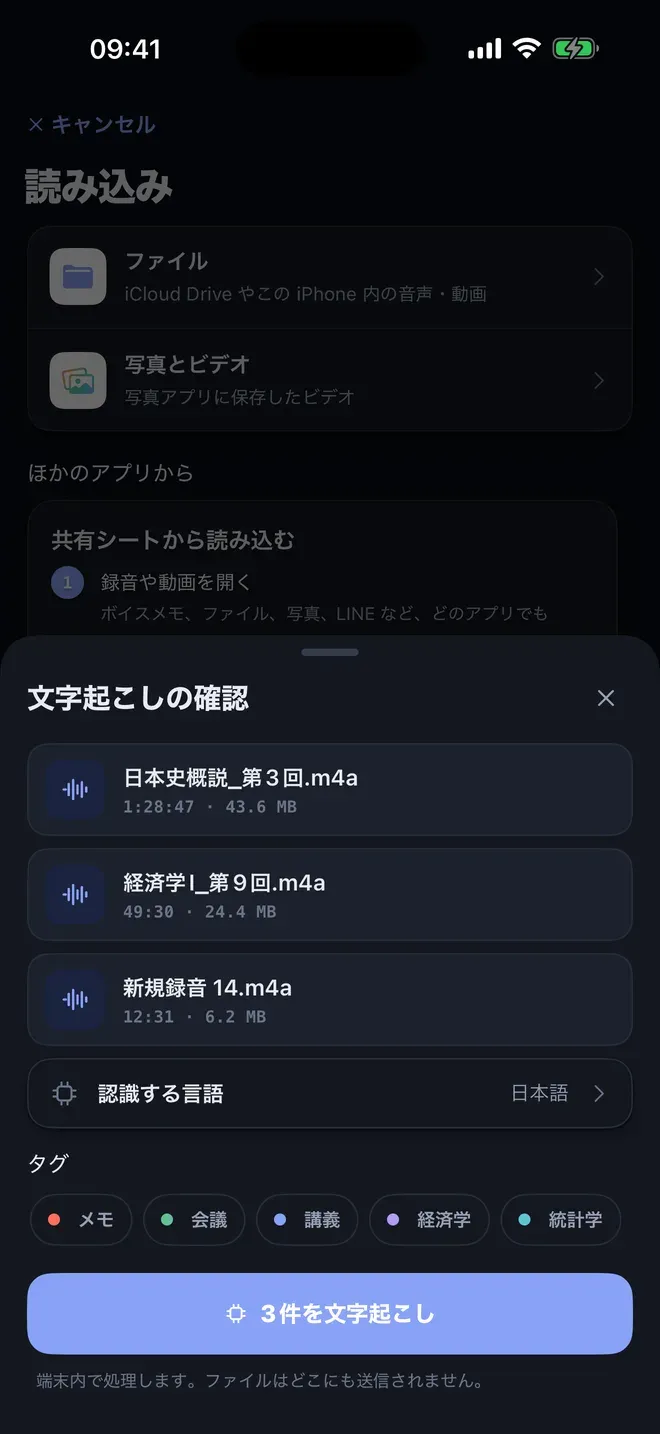
インタビューを録音する、または録音を読み込む。 対面なら、丸い録音ボタンを押して「認識する言語」と「インタビュー」などのタグを選び、「録音を開始」を押して、iPhoneを相手と自分のあいだに置きます。録音済みなら、ボイスメモやほかのアプリから声どりに共有するか、「読み込み」画面の「ファイル」「写真とビデオ」から選びます。言語とタグを選んで「〇件を文字起こし」を押せば、文字起こしが始まります。
-
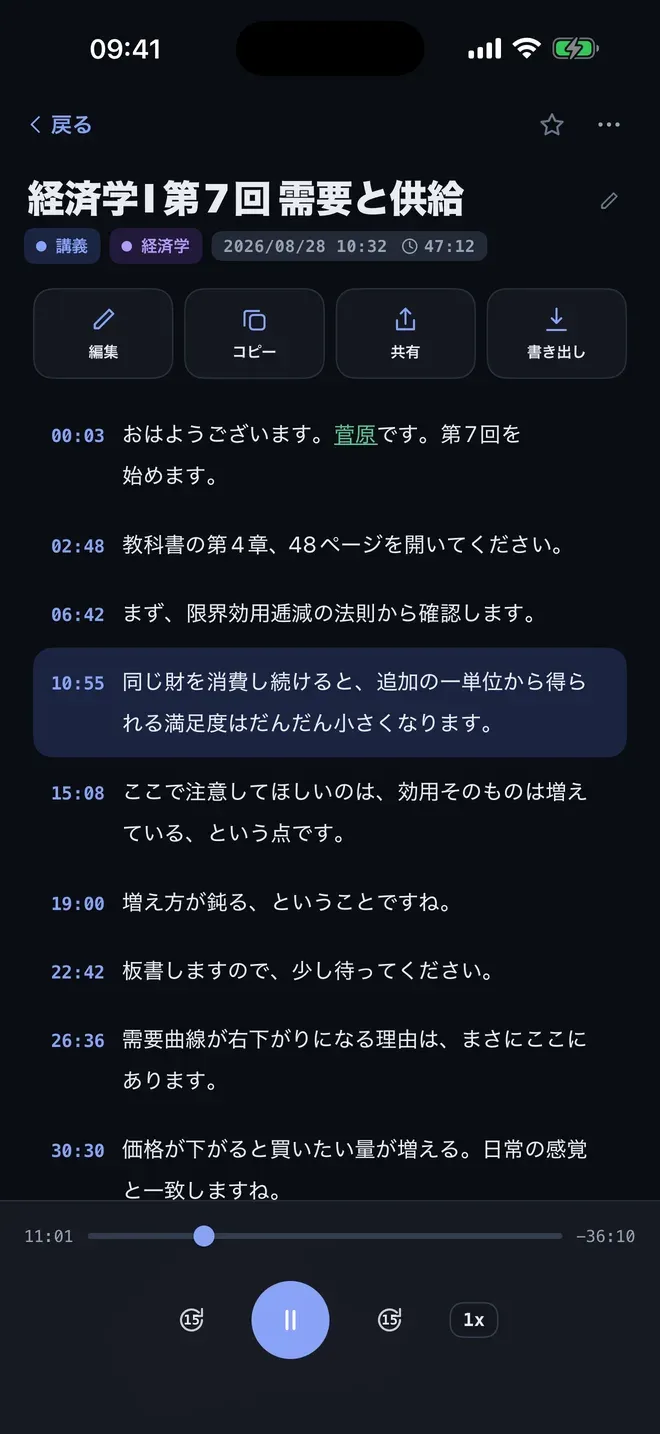
発言を音声で確かめる。 文字起こしのすべての行に時刻がつきます。行をタップするとその時点から再生されるので、使う前に発言をすぐ聞き直せます。15秒戻る・進むや再生速度の切り替えもでき、まちがえた行は「編集」でその場で書き直せます。
-
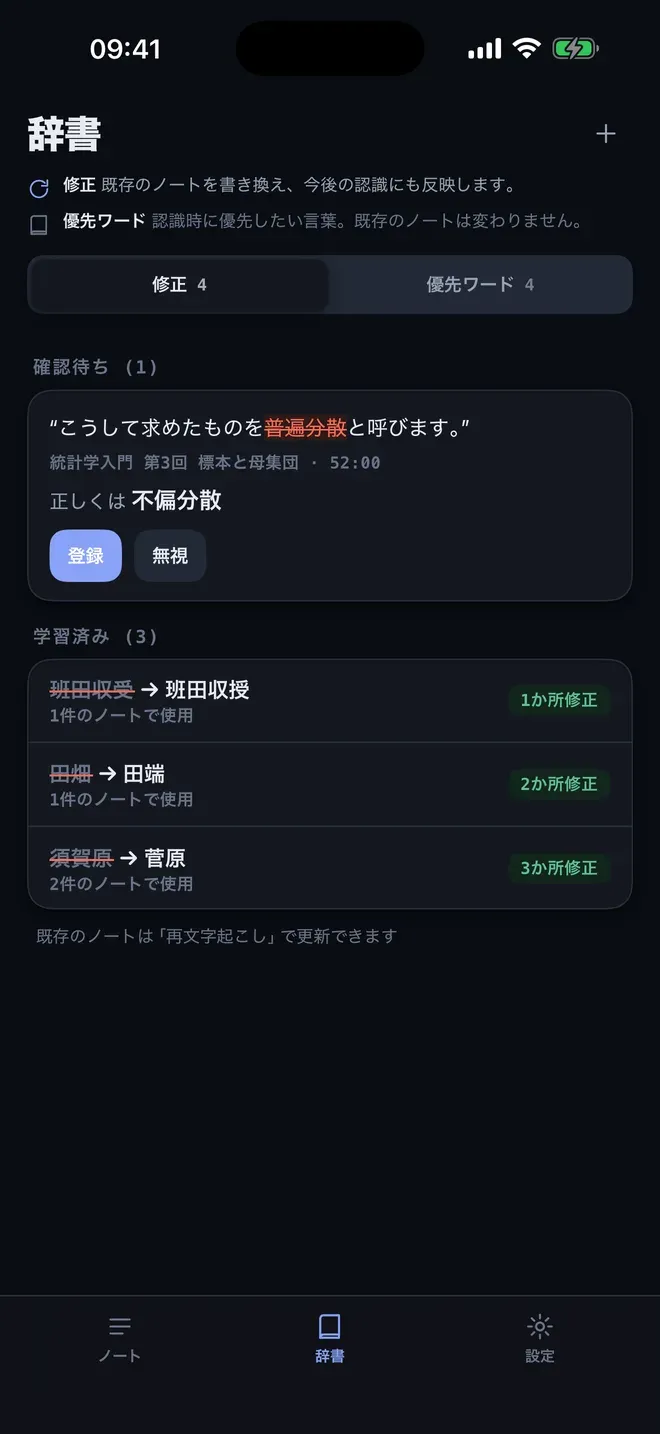
名前は辞書に一度だけ教える。 人名、会社名、地名は、音声認識がまちがえやすい言葉です。「辞書」タブで「誤認識された表記」と「正しい表記」を登録すれば、この文字起こしも、これまでのノートも書き換わり、次のインタビューにも同じ修正が反映されます。
-
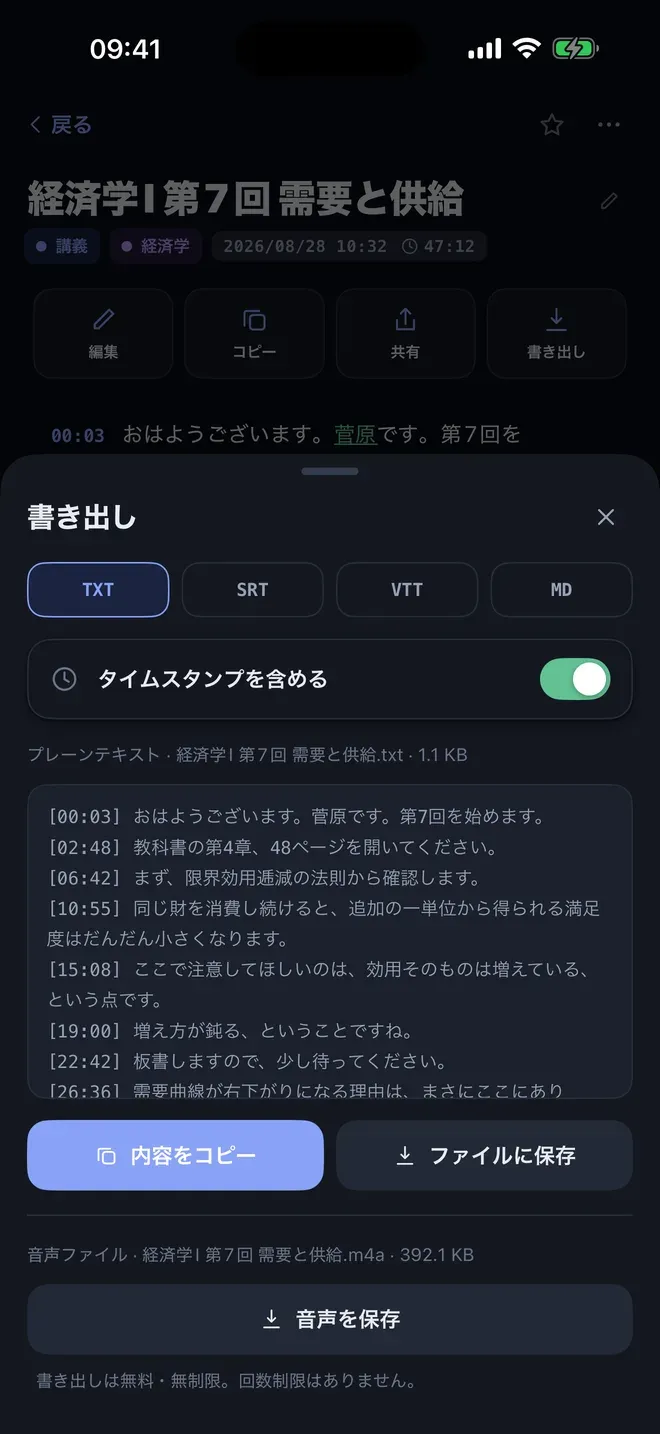
文字起こしを書き出す。 「書き出し」を押して「TXT」か「MD」を選び、各発言が録音のどこにあるかわかるように「タイムスタンプを含める」をオンにします。そのあと「内容をコピー」か「ファイルに保存」を押します。「音声を保存」で、録音そのものも一緒に残せます。
テープ起こしのやり方とコツ
テープ起こし(文字起こし)は、録音した話を文字にする作業です。
- 先に了承をもらう。 録音することと、文字起こしを何に使うかを相手に伝えます。研究では、書面での同意が必要なこともあります。
- 静かな場所で、近くに置いて録る。 iPhoneを二人のあいだのテーブルに置き、カップやキーボードから離します。
- 素起こしか、整えるかを決める。 研究や引用には、話したとおりに書く「素起こし」が必要です。記事やレポートなら、言い直しや繰り返しを除く「ケバ取り」や、読みやすく整える「整文」でかまいません。どれにしても、時刻つきの文字起こしは元データとして残しておきます。
- 話し手を書き込む。 声どりは、一文ごとに時刻つきの行に分けて書き、話し手の名前はつけません。聞き直しながら、「編集」で「Q:」「A:」などを書き込みます。
- 引用は聞いてから。 発言を使う前に、その行をタップして音声で確かめます。
- 音声を残すか、消すか。 文字起こしのあとに録音を消す決まりなら、ノートのメニューの「音声を削除(文字起こしは残す)」で、音声だけを削除できます。
ほかの方法
- 手で書き起こすのは無料で正確ですが、録音の何倍もの時間がかかります。
- ボイスメモは、iPhone 12以降なら、ボイスメモで録音したものの文字起こしを表示できます。声どりなら、「ファイル」「写真」やほかのアプリの録音も読み込めて、名前は辞書で直せ、テキスト・Markdown・字幕で書き出せます。
- オンラインの文字起こしサービスには話し手を分けてくれるものも多くありますが、先にインタビューの音声をサーバーに送ります。機密性の高い取材や研究では、この点が問題になります。
よくある質問
外国語のインタビューもテープ起こしできますか?
できます。声どりは、日本語・英語・中国語・韓国語・スペイン語・フランス語・ドイツ語など、約10の言語をiPhoneの中で文字にします。文字起こしの前に「認識する言語」を選び、選びまちがえたときは、ノートを正しい言語で何度でも「再文字起こし」できます。
オンライン取材の録画も文字起こしできますか?
できます。録画や録音がファイルになっていれば、音声や動画は「ファイル」アプリから、動画は「写真」から声どりに読み込めます。読み込んだ録画も、自分で録音したインタビューと同じように、iPhoneの中で文字になります。
インタビューが終わったら、すぐ文字になりますか?
声どりは、録音を止めた瞬間に、iPhoneの中で文字起こしを始めます。録音の前に「文字起こしのタイミング」を「録音中」にしておけば、リアルタイム文字起こしで、話したそばから文字を読めます。

声どりを入手する
講義を録音、オフラインで文字起こし

App Storeでは「声どり - 音声文字起こし・講義の録音・ボイスレコーダー」として配信中。