 赤シート
手順
-
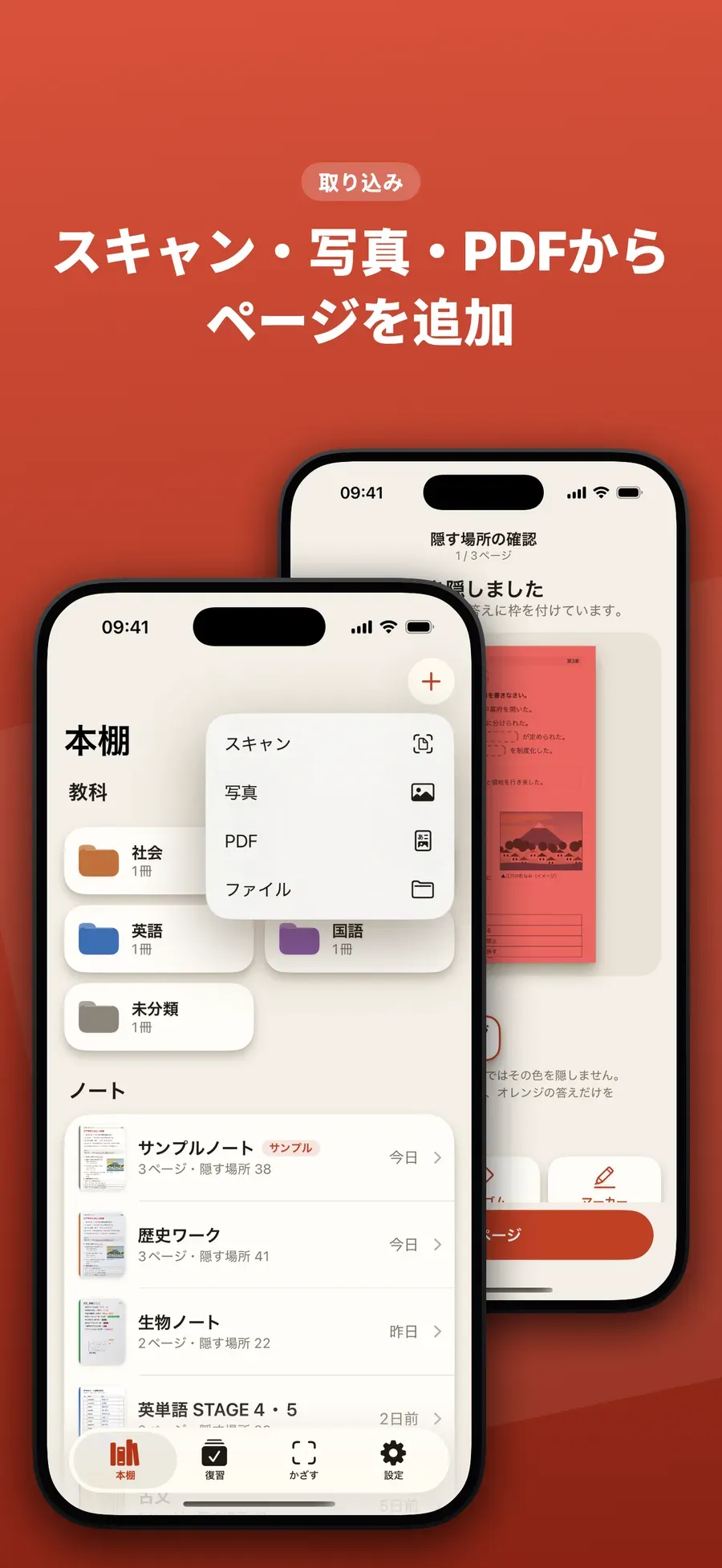
PDFを読み込む。 「+」を押して「PDF」を選び、“ファイル”Appからファイルを選びます。PDFのページが、1ページずつノートに入ります。
-
勉強する。 色ペンで書いた答えは自動で隠れ、ほかの言葉も「編集」で囲めば隠せます。めくって、○×をつけます。
-
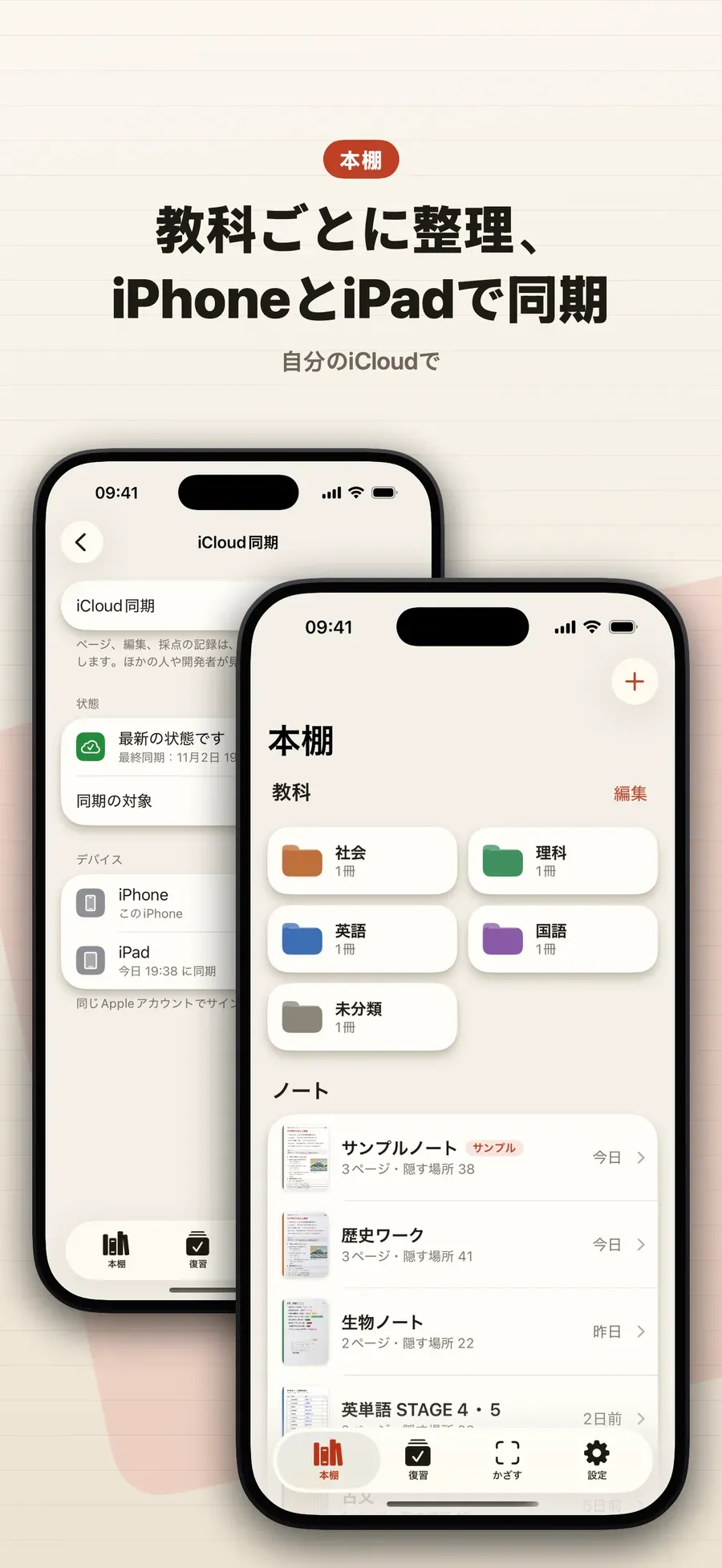
iCloud同期をオンにする。 「設定」タブで「iCloud同期」をオンにすると、同じページをiPhoneとiPadで使えます。ページ・編集・採点の記録が、自分のiCloudで同期します。
-
iPadではApple Pencilを使う。 大きな画面で勉強し、Apple Pencilで囲んだりマーカーを引いたりできます。
知っておくと便利なこと
- バックアップは無料。 すべてのノートを1つのファイルにして、“ファイル”Appなどに保存でき、機種変更のときもそこから復元できます。
- オフラインでも使える。 ページの取り込み、隠す処理、採点と復習は、端末の中で行います。インターネットを使うのは、iCloud同期だけです。
ほかの方法
- PDFの注釈アプリは、マーカーを引けますが、答えを隠して出題はしません。
- PDFを印刷して、プラスチックの赤シートを使う方法もありますが、紙とペンが必要です。
よくある質問
ほかのアプリのノートも使えますか?
使えます。PDFに書き出してから、“ファイル”Appで赤シートに読み込めば、どのページも答えを隠して問題にできます。
同期すると、ページがW Labに送られますか?
いいえ。W Labがページを見ることはなく、ページを受け取るサーバーもありません。同期は自分のiCloudで行われ、アプリでインターネットを使うのは、この同期だけです。

赤シートを入手する
撮ったページを、赤シートで覚える

App Storeでは「赤シート - 写真・PDFの暗記シート」として配信中。