 騒音計
始める前に
- 置き場所を決める。 音がいちばんよく聞こえる部屋の、毎晩同じ場所にします。iPhoneはテーブルや棚に置き、下端のマイクをふさがないようにします。枕の下やポケットの中は避けてください。
- 充電しながら。 ひと晩、充電器につないでおきます。
- 画面をつけたままに。 騒音計の「設定」で「測定中は自動ロックしない」をオンにし、記録中は騒音計を開いたままにします。
手順
-
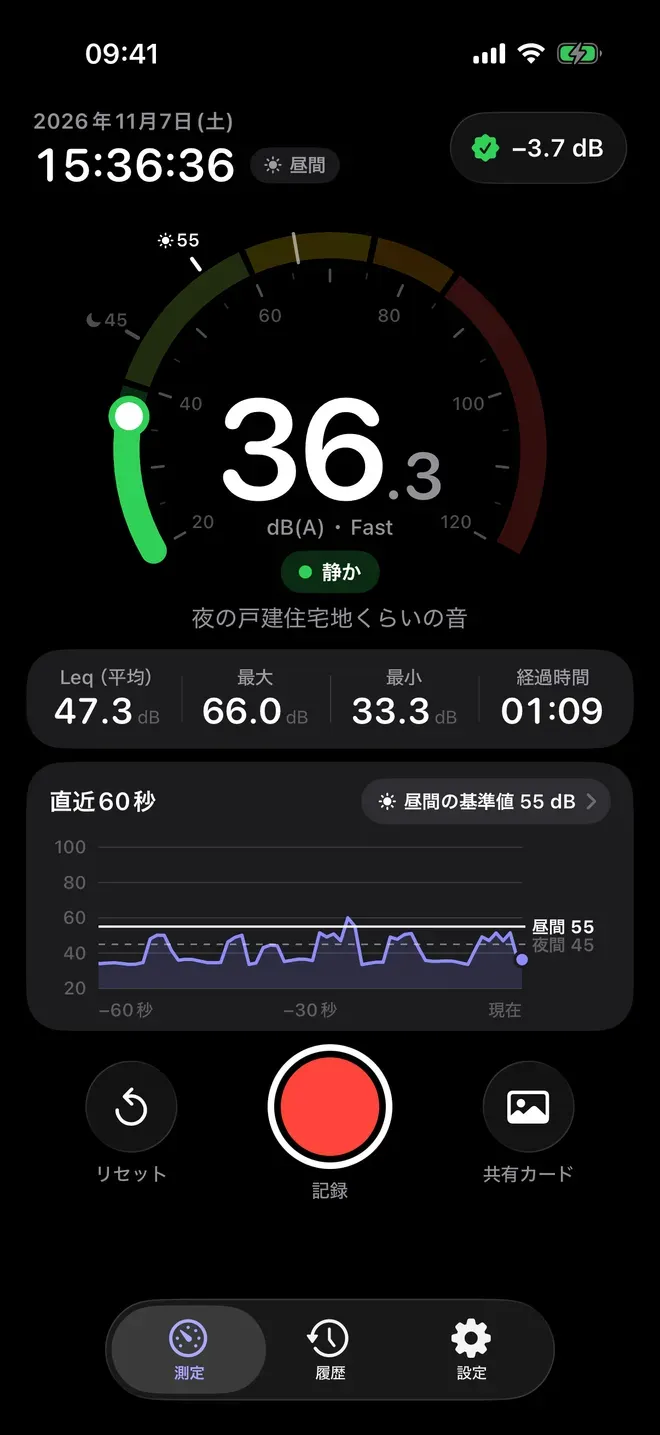
「測定」タブで「記録」をタップ。 今の音の大きさがdB(A)で表示され、「〜くらいの音」という目安と、直近60秒のグラフが昼間(55 dB)・夜間(45 dB)の基準線とともに出ます。「記録」をタップします。
-
そのまま置いておく。 1秒ごとの音の大きさが日付・時刻とともに残ります。電話がかかってくると記録は一時停止するので、通話後に「再開」をタップします。途中で止めたいときも「一時停止」と「再開」が使えます。
-
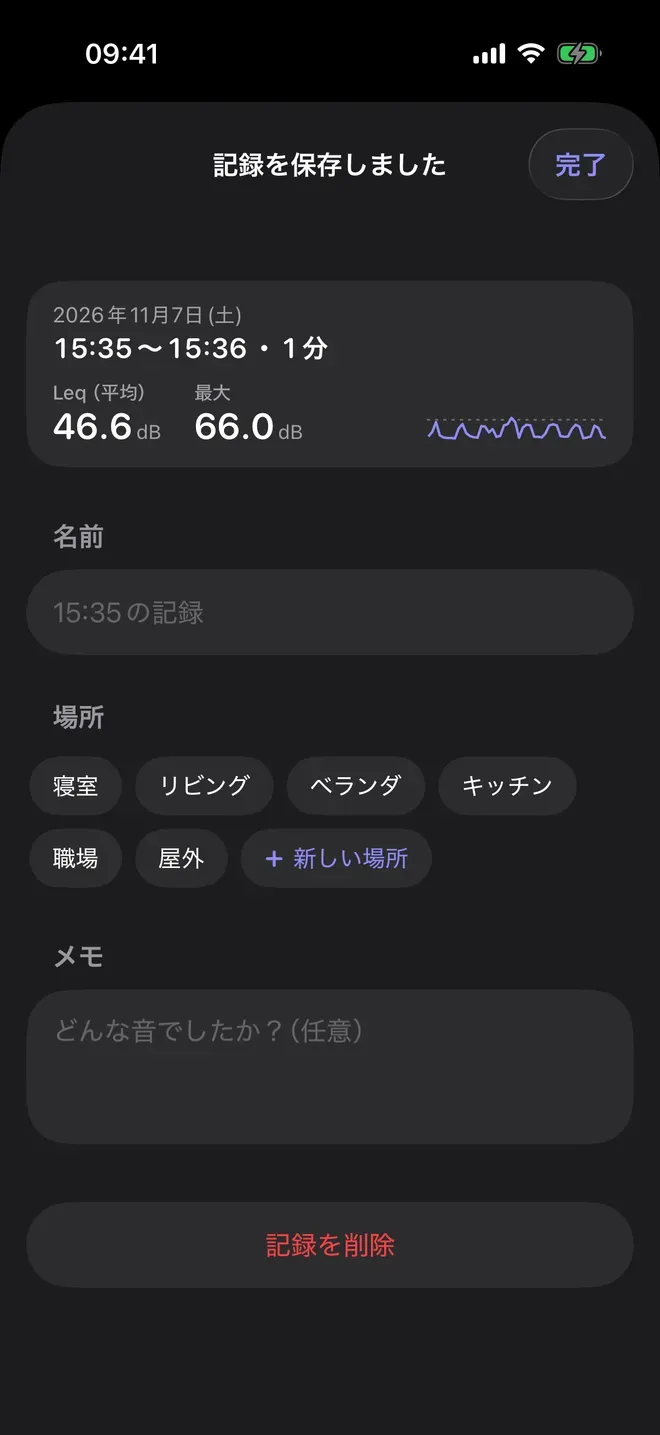
停止して保存する。 「停止」をタップすると「記録を保存しました」が開きます。「名前」をつけ、「寝室」などの「場所」を選び、聞こえた音を「メモ」に書いておきます。
-
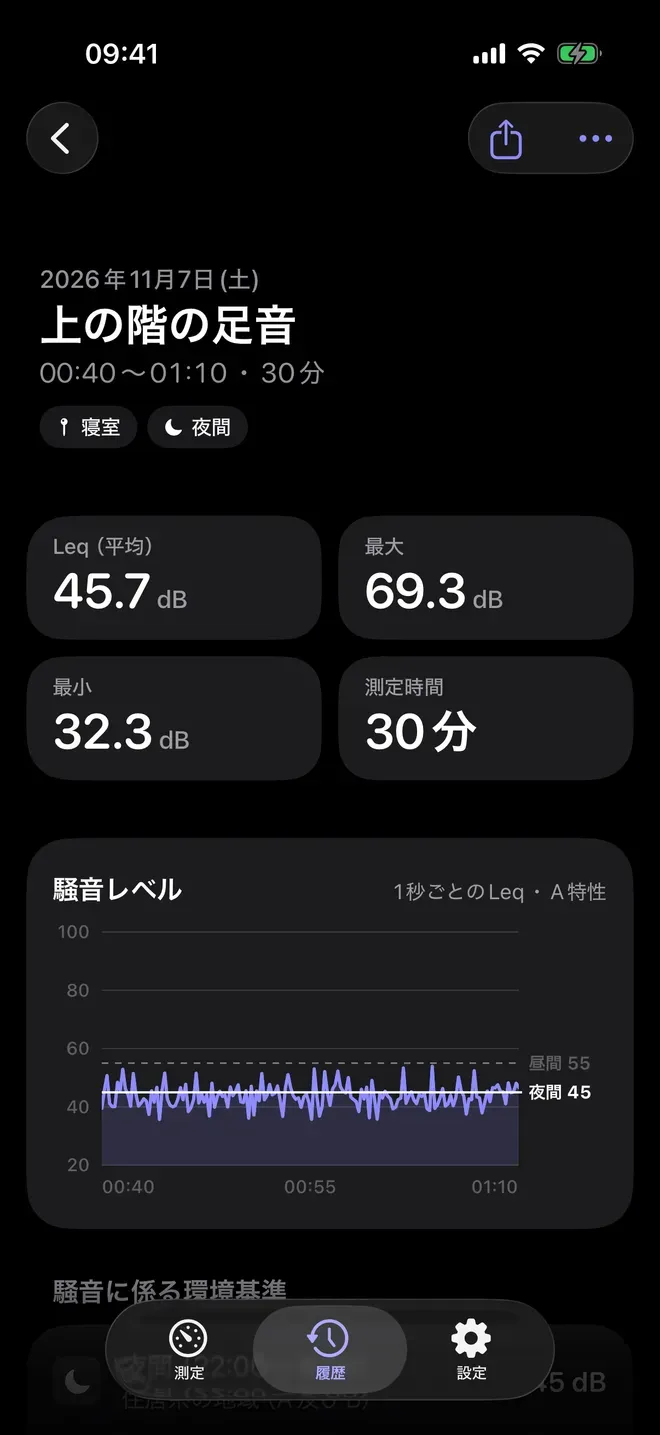
うるさかった時間を確かめる。 「履歴」で記録を開くと、Leq(平均)・最大・最小・測定時間と、1秒ごとのグラフが昼間・夜間の基準線とともに表示されます。
-
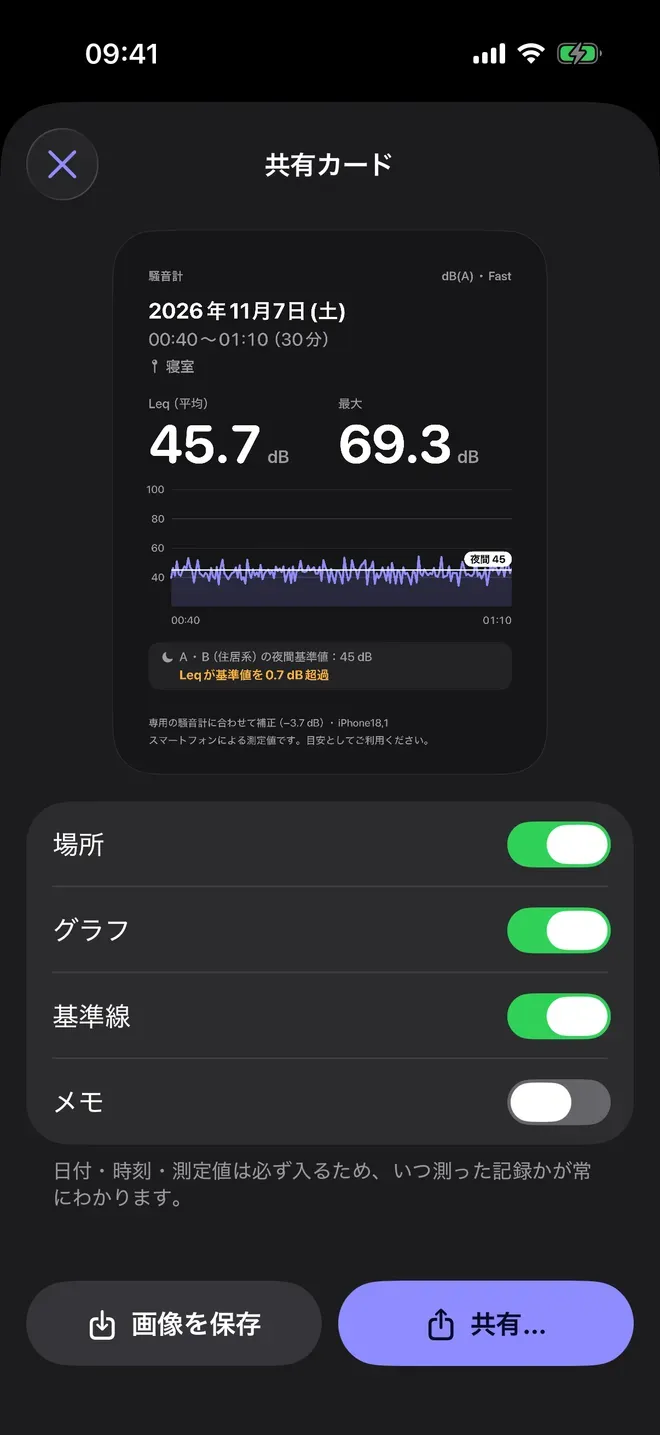
共有カードを送る。 共有ボタンで「共有カード」が開きます。日付・時刻・場所・Leqと最大値・グラフに加え、Leqが環境基準と比べてどうだったかも入ります。「画像を保存」か「共有…」で、管理会社や大家さんに送れます。
上の階の足音を記録するとき
- 平均だけでなく最大値を見る。 足音は短い衝撃音です。長い記録ではLeqが低いままでも、最大値にはいちばん大きかった音が表れます。
- C特性・Z特性も試す。 「設定」の「周波数補正」をCかZにすると、足音や重低音などの低い音がより大きく表示されます。環境基準で使われるのは初期設定のAです。記録の途中では変えられないので、「記録」をタップする前に選びます。
- 聞こえた音をメモする。 「足音、1時10分」のように書いておくと、あとでグラフが読みやすくなります。
測定値の受け止め方
- 公的な測定ではなく目安。 iPhoneのマイクは通話用に作られているため、検定済みの騒音計の代わりにはならず、公的な場面や法的な用途には使えません。専用の騒音計があれば、それに合わせて校正できます。
- 判定ではなく参考。 環境基準は、屋外で昼間・夜間の時間の区分全体を通じて評価するものです。屋内の記録と比べた結果は、騒音の程度を知る目安です。
- 何晩か記録すると傾向が分かる。 同じ場所で何晩か記録すると、いつ、どのくらいの頻度で音がするのかを示せます。
ほかの方法
- iPhoneの「ボイスメモ」 は音そのものを録音するので、話し声も入ります。デシベルの値は表示されません。
- 検定済みの騒音計 なら、公的・法的な用途に使える測定ができます。
- 大きな音がしたときに音声を残すアプリ なら、音を聞き返せます。騒音計は音の大きさだけを残すので、誰の言葉も保存されません。
よくある質問
記録中に電話がかかってきたら?
記録は一時停止し、画面にそのことが表示されます。通話が終わったら「再開」をタップすれば続きから記録でき、そのあとの1秒ごとの時刻もずれません。
部屋ごとに分けて記録できますか?
できます。記録ごとに「寝室」「リビング」などの場所や、自分で追加した場所を選べ、「履歴」で日付とともに一覧できます。
隣の人の話し声も録音されますか?
いいえ。騒音計はマイクを音の大きさの計算にだけ使い、保存するのは数値だけです。誰かの話し声が残ることはありません。

騒音計を入手する
日時付きで記録できる騒音測定

App Storeでは「騒音計 - デシベル・音量測定」として配信中。