 騒音計
なぜ校正するのか
マイクの特性はiPhoneの機種やケースによって違い、そもそもiPhoneのマイクは通話用に作られていて測定用ではありません。騒音計の校正では、マイクがきちんと反応するかを確かめ、専用の騒音計があれば、iPhoneの値をその表示に合わせます。
手順
-
校正を始める。 「設定」タブの「校正」を開きます。まだ校正していないときは、「測定」タブ上部の「校正する」からも始められます。
-
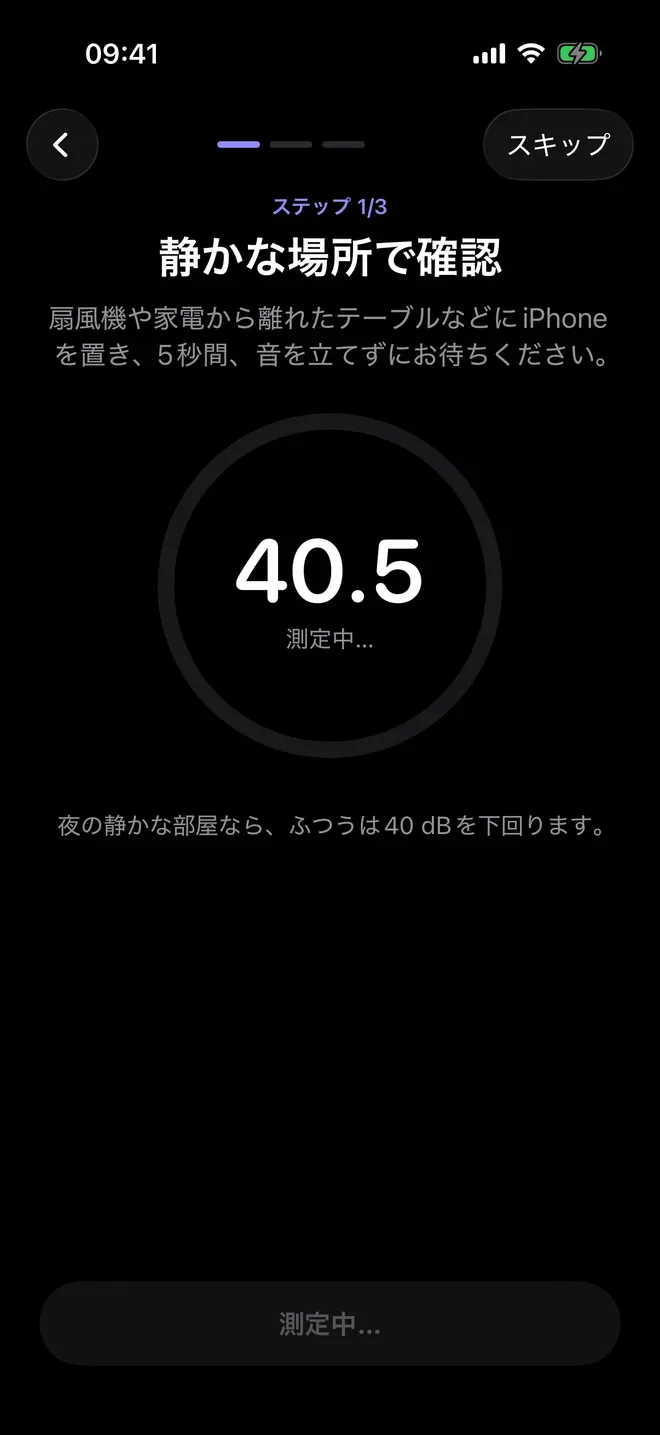
静かな場所で確認。 扇風機や家電から離れたテーブルなどにiPhoneを置き、5秒間、音を立てずに待ちます。夜の静かな部屋なら、ふつうは40 dBを下回ります。高めのときは、扇風機やエアコンを止めてもう一度試します。
-
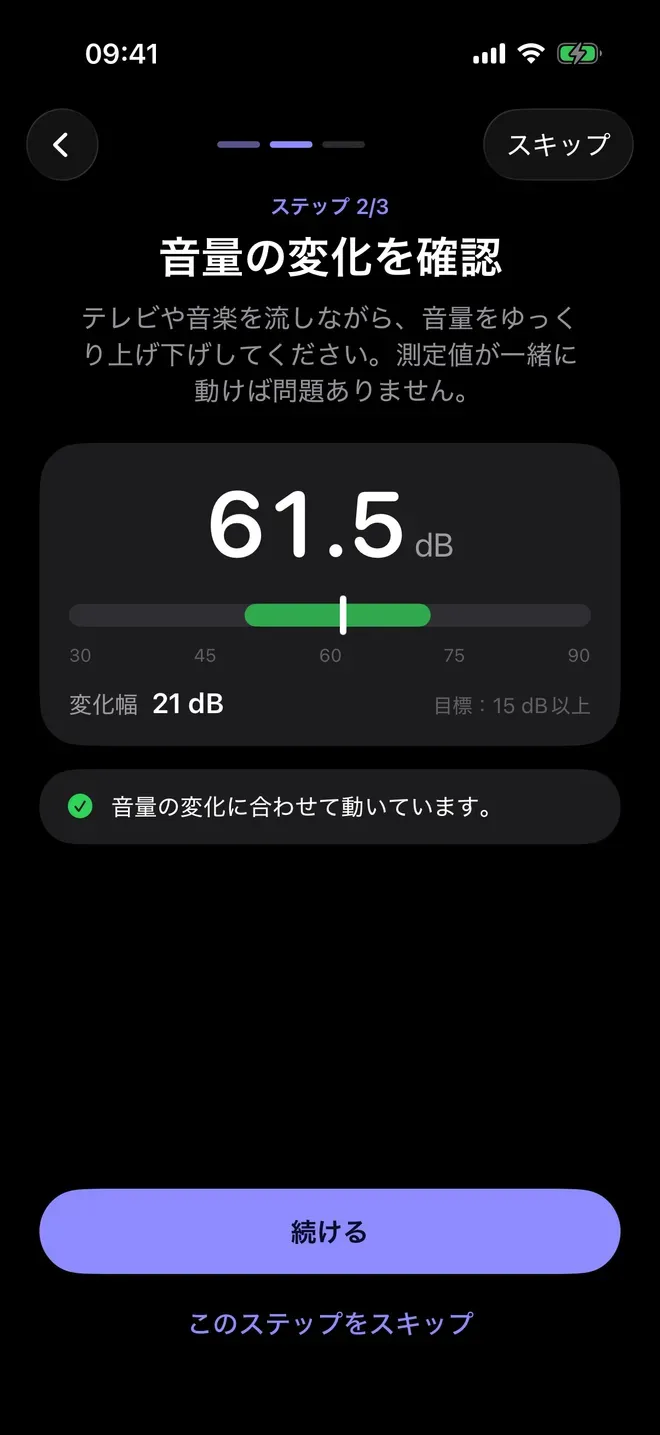
音量の変化を確認。 テレビや音楽を流しながら、音量をゆっくり上げ下げします。目標は15 dB以上の幅で、マイクがついてくると「音量の変化に合わせて動いています。」と表示されます。「続ける」をタップします。
-
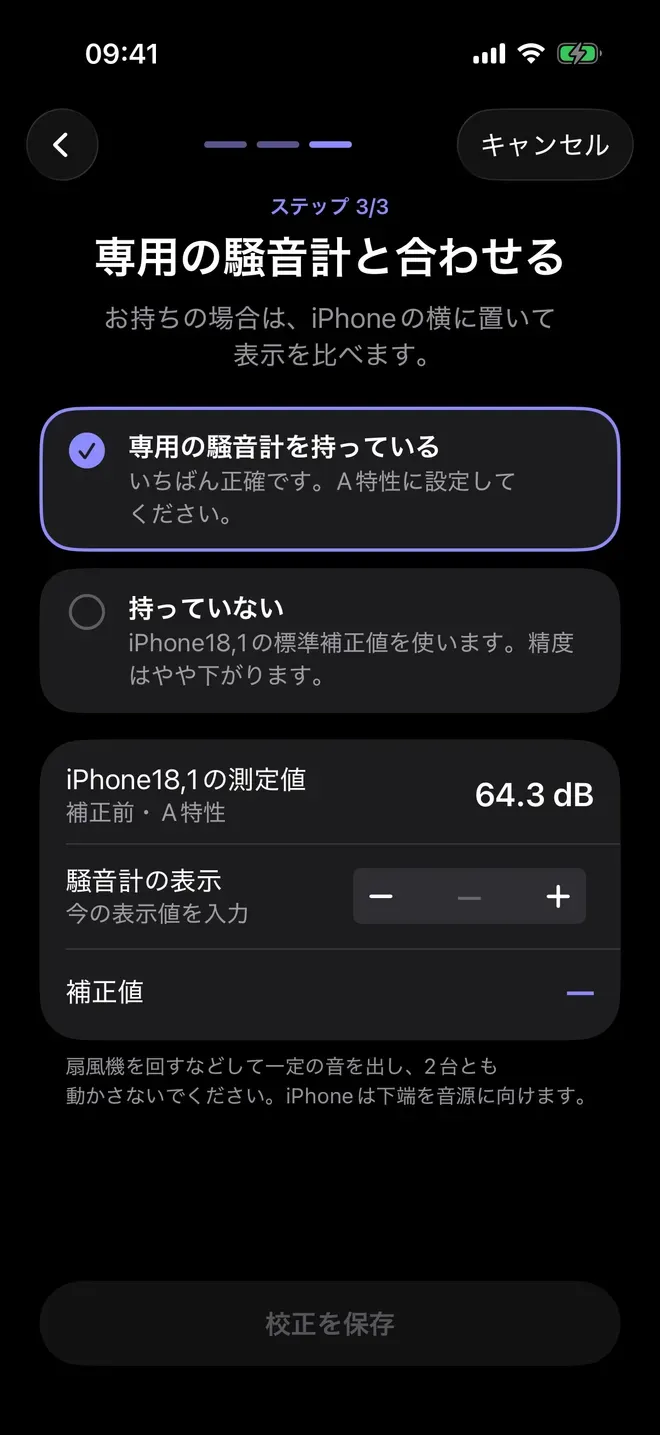
専用の騒音計と合わせる。 専用の騒音計をお持ちなら「専用の騒音計を持っている」を選び、A特性に設定してiPhoneの横に置きます。扇風機を回すなどして一定の音を出し、2台とも動かさず、iPhoneの下端を音源に向けます。「騒音計の表示」に今の表示値を入力して、「校正を保存」をタップします。持っていない場合は「持っていない」を選びます。
-
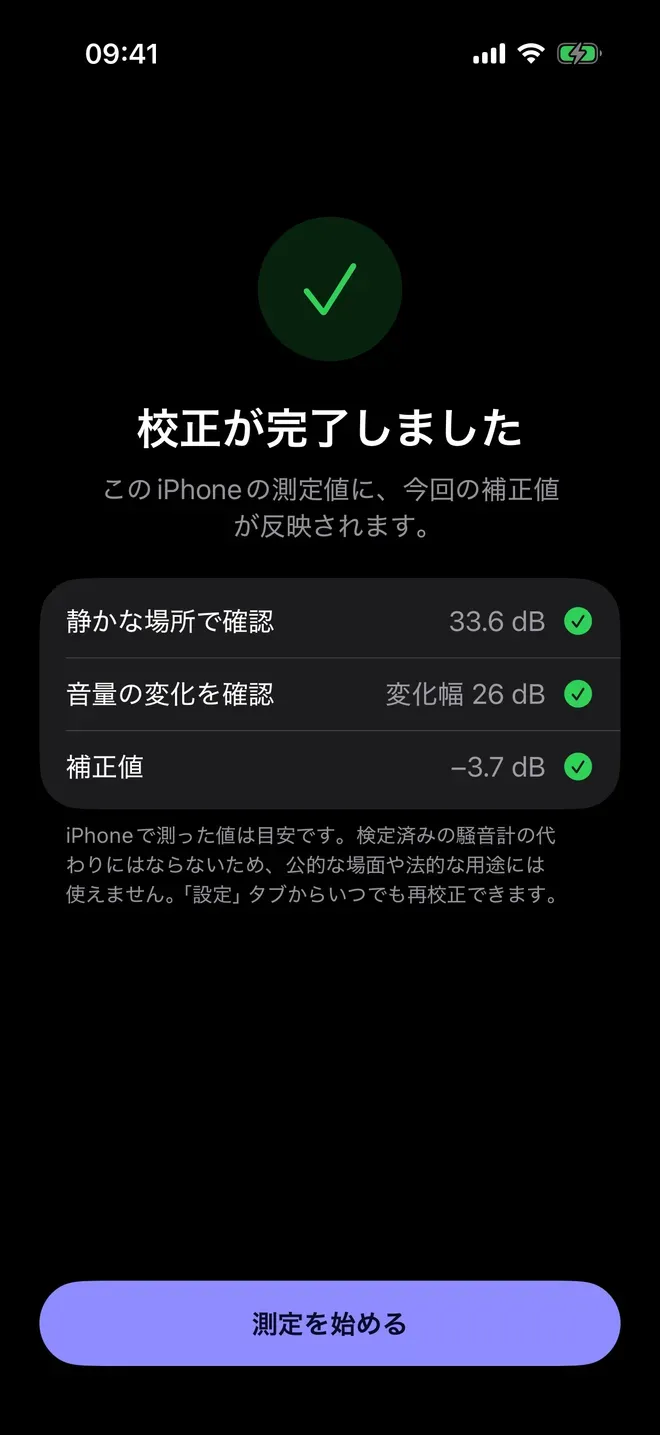
結果を確かめる。 「校正が完了しました」に、静かな場所での確認、音量の変化の確認、補正値が並びます。このiPhoneの測定値には、これから補正値が反映されます。
あとから変えるには
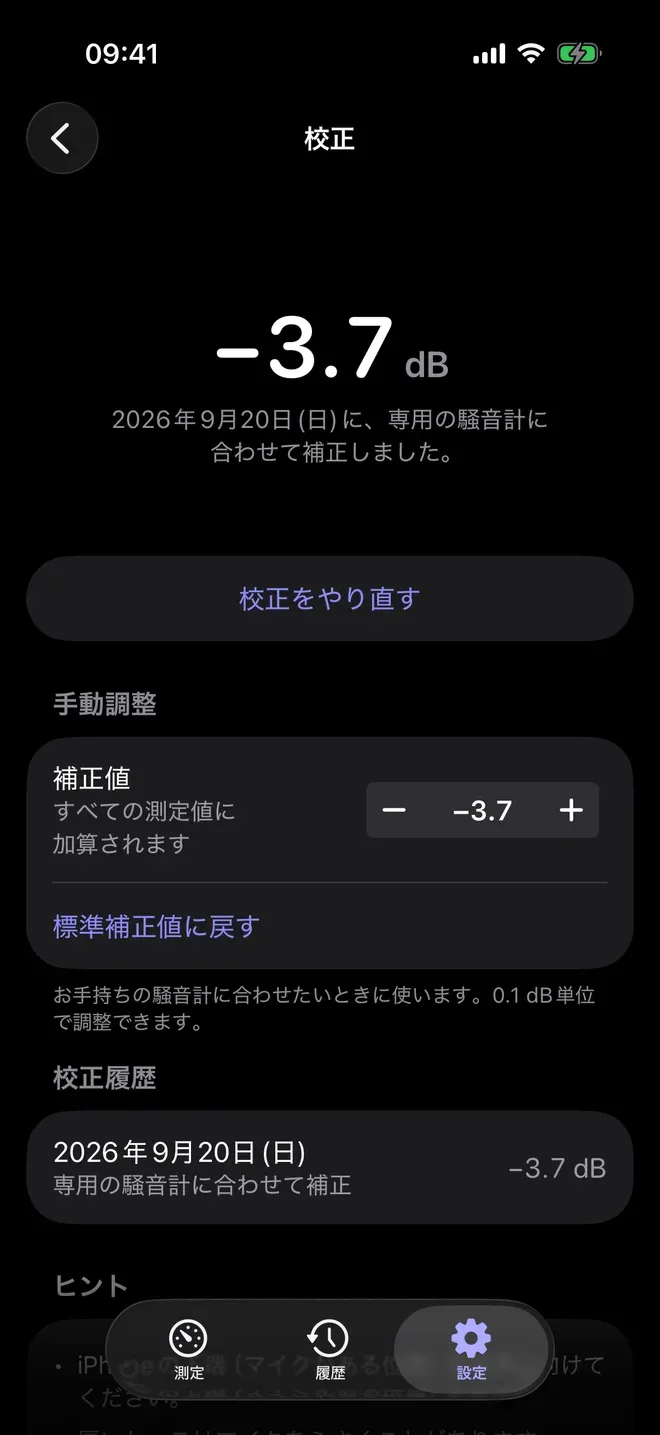
「設定」の「校正」には、今の補正値と合わせた日付が表示されます。「校正をやり直す」で手順をもう一度行い、「手動調整」では信頼できる専用の騒音計に合わせて0.1 dB単位で補正値を変えられます。「標準補正値に戻す」も選べます。どの記録と共有カードにも、測定したときの校正の状態が残ります。
校正でできること、できないこと
- 直せるのは数値のずれ。 校正では、すべての測定値に一定の補正値を加えます。ふさがれたマイク、故障したマイク、非常に大きな音で飽和したマイクは補正できません。
- 騒音計に合わせるまでは目安。 騒音計アプリは誤差の範囲を記載していません。専用の騒音計に合わせて校正するまでは、機種ごとの標準補正値で測定します。
- とても静かな部屋には下限がある。 マイク自体のノイズが下限になるため、それより低い値にはなりません。
- 公的な測定には使えない。 iPhoneで測った値は目安で、検定済みの騒音計の代わりにはならず、公的な場面や法的な用途には使えません。
ほかの方法
- 専用の騒音計を一度だけ借りる。 保存した補正値はそのまま使われるので、ケースを替えるまでは一度合わせれば十分です。
- 2台のスマホで比べる なら、片方を専用の騒音計に合わせてあるときだけ意味があります。どちらも未校正なら、違うことは分かっても、どちらが正しいかは分かりません。
よくある質問
専用の騒音計がなくても校正できますか?
できます。最初の2つのチェックに必要なのは静かな部屋とテレビか音楽だけで、そのあとは機種ごとの標準補正値で測定します。専用の騒音計があれば、お使いのiPhoneに合った補正値を設定できます。
ケースを替えたら、校正し直したほうがいいですか?
はい。マイクの特性はiPhoneの機種やケースによって違うため、新しいケースをつけたら「設定」の「校正」から「校正をやり直す」を選んでください。
記録中に校正できますか?
できません。1つの記録は最初から最後まで同じ補正値で測るため、校正は記録を停止してから行います。

騒音計を入手する
日時付きで記録できる騒音測定

App Storeでは「騒音計 - デシベル・音量測定」として配信中。